Udostępnianie instrukcji i zarządzanie potwierdzeniami zapoznania pracowników
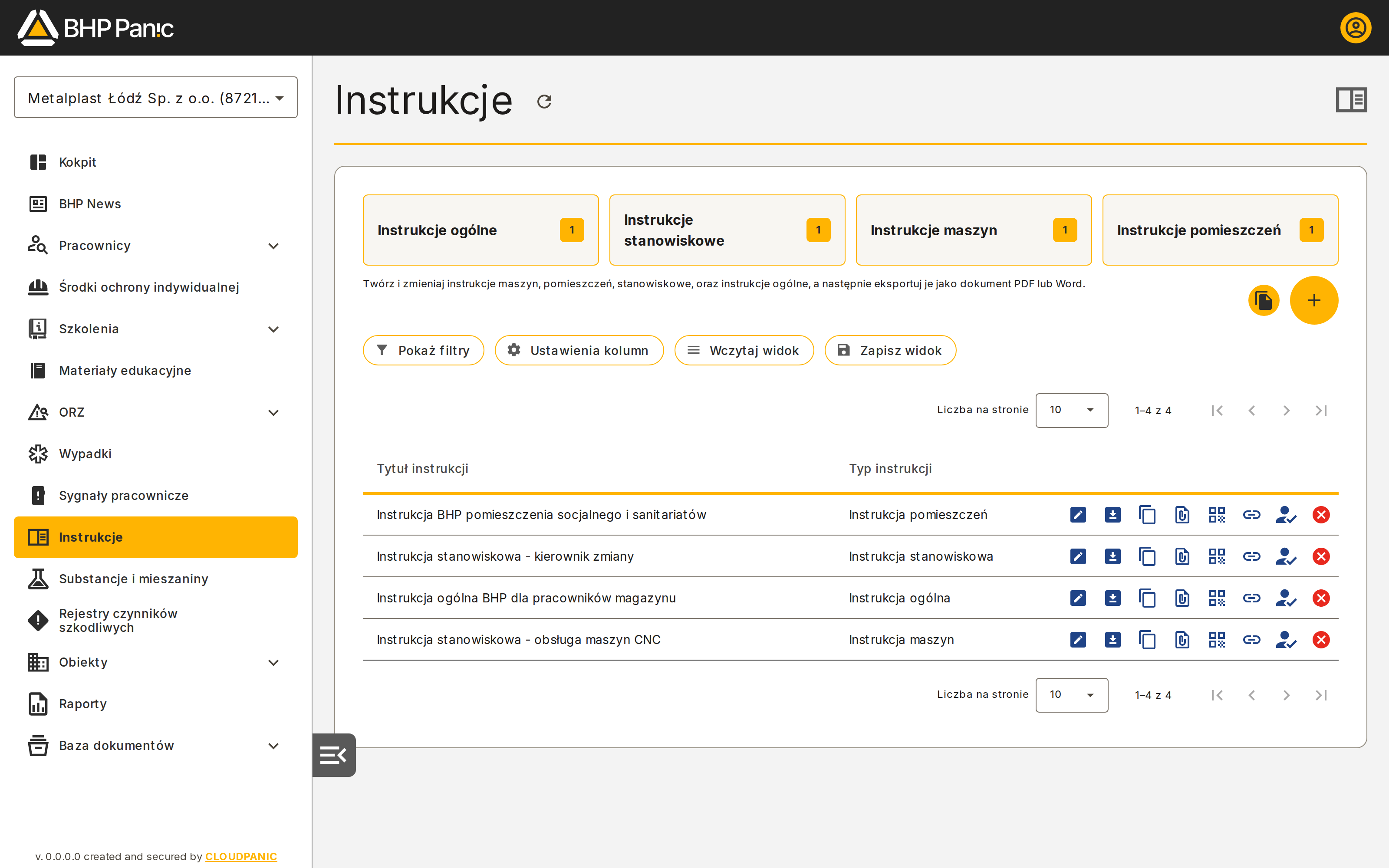
Udostępnianie kodem QR lub linkiem
Kliknij ikonę  w wierszu wybranej instrukcji, aby otworzyć okienko z kodem QR prowadzącym do tej instrukcji. W okienku znajdziesz nazwę instrukcji oraz przycisk Pobierz kod QR, którym zapiszesz kod graficzny do wydruku lub udostępnienia.
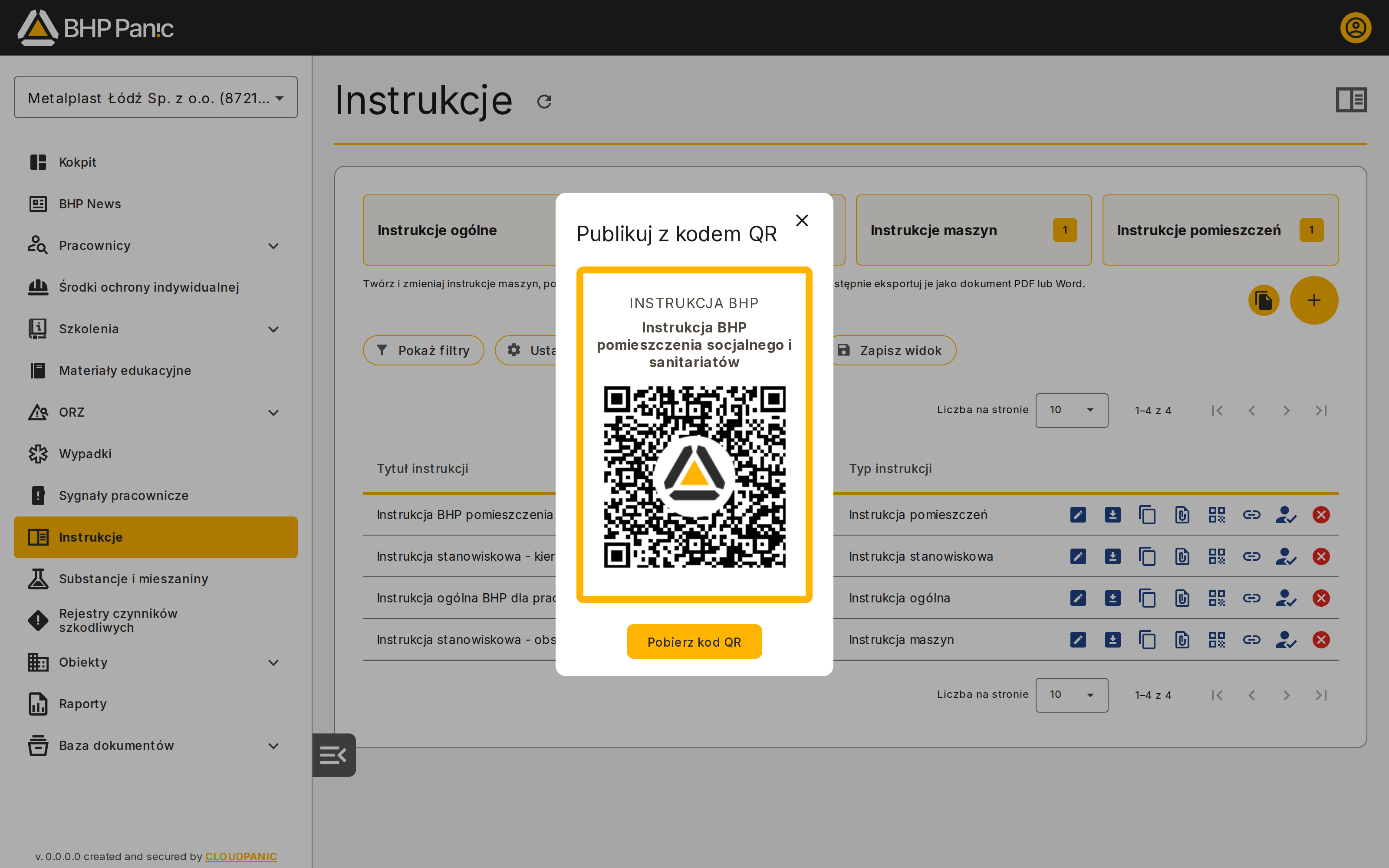
Kliknij ikonę  w wierszu instrukcji, aby skopiować adres (link) do tej instrukcji do schowka — po kliknięciu nie otwiera się żadne okno, adres jest po prostu gotowy do wklejenia (np. w mailu lub komunikatorze).
Pracownicy zapoznani z instrukcją
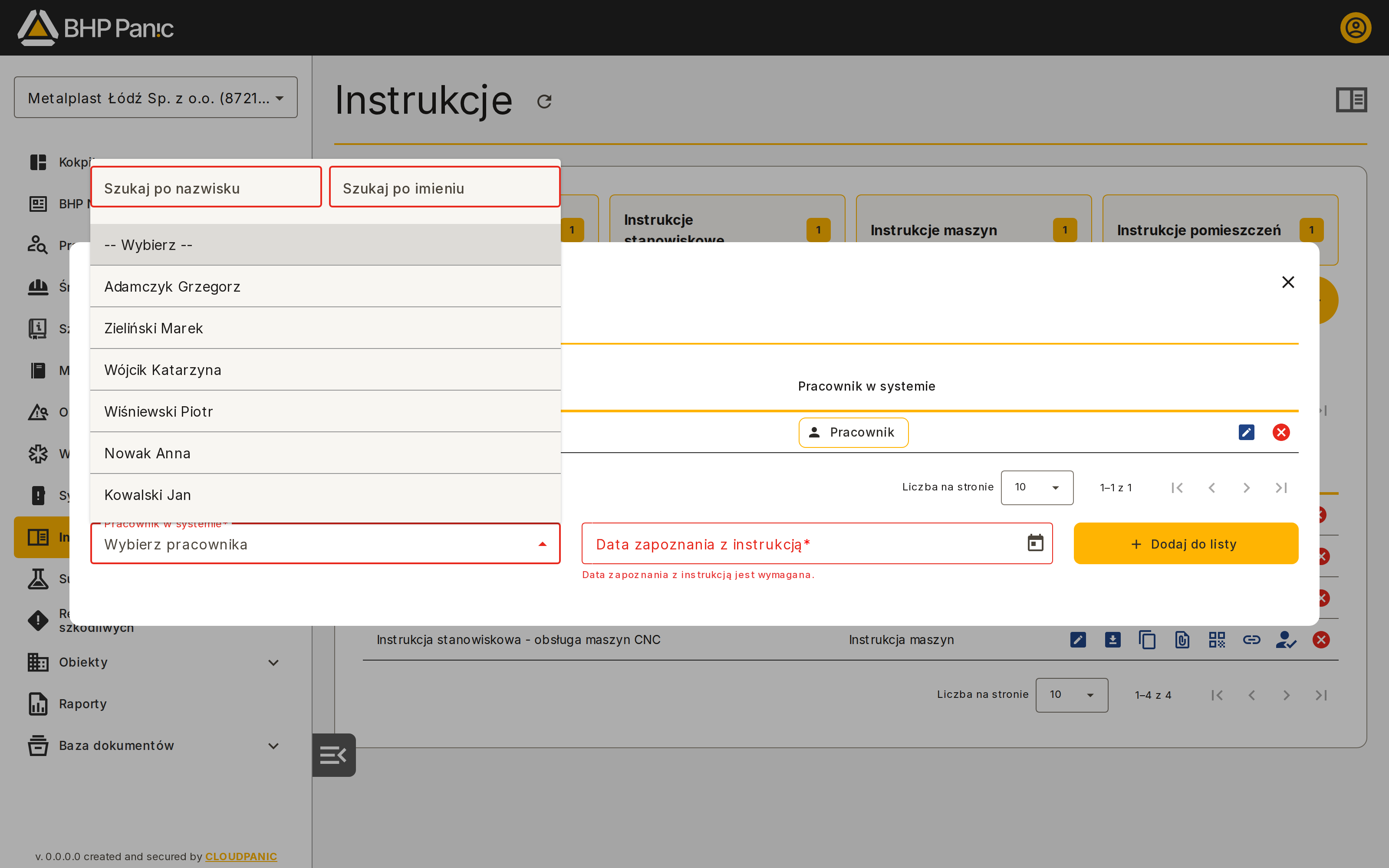
Kliknij ikonę  w wierszu instrukcji, aby otworzyć okno Pracownicy zapoznani z instrukcją. Okno zawiera tabelę już zapisanych potwierdzeń (imię i nazwisko, data zapoznania, informacja czy osoba jest pracownikiem zapisanym w systemie) wraz z przyciskami do edycji i usuwania każdego wpisu, a poniżej tabeli — formularz dodawania nowego potwierdzenia.
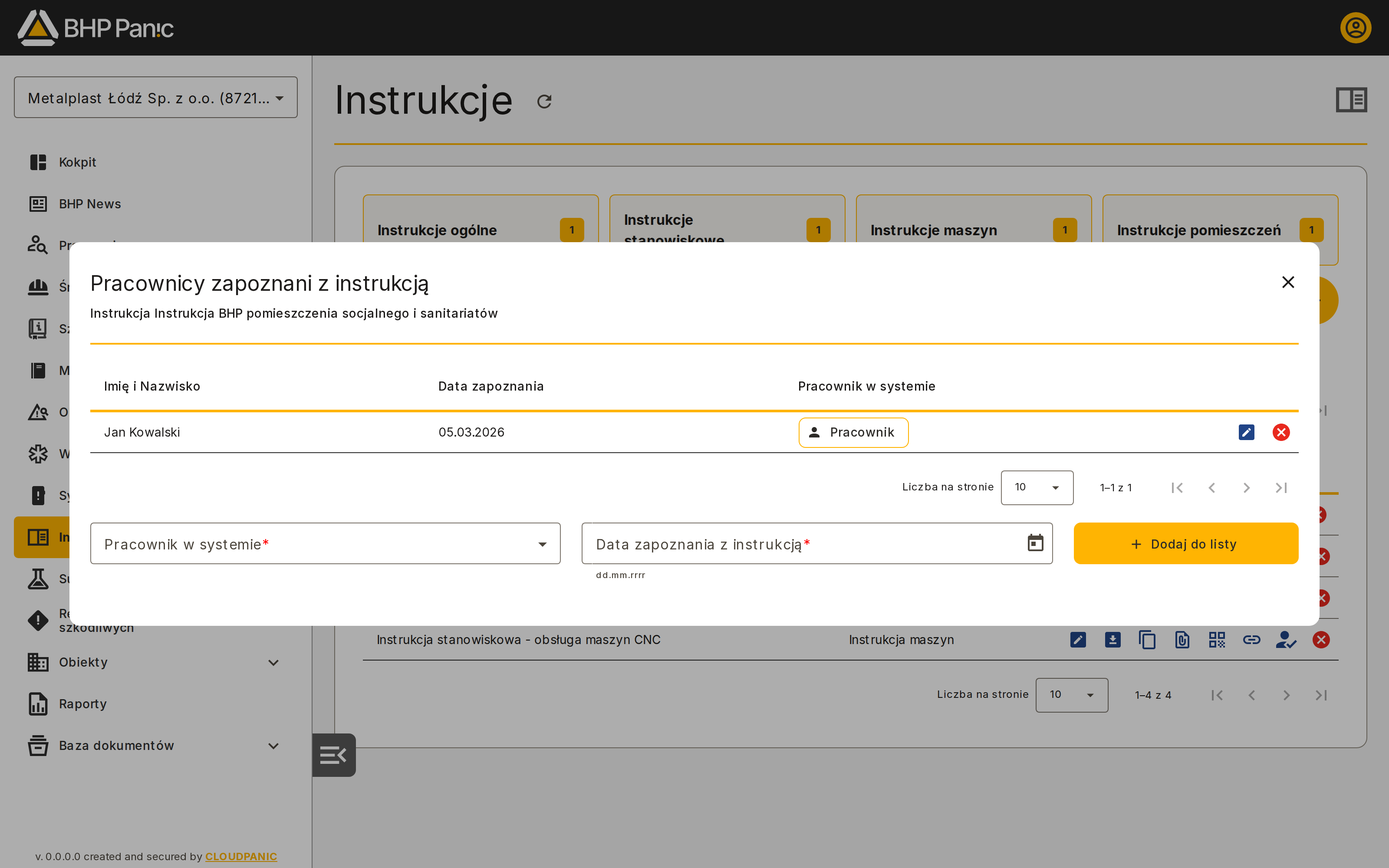
Aby dodać nowe potwierdzenie zapoznania z instrukcją:
- W polu Pracownik w systemie wybierz osobę z rozwijanej listy — pole ma wbudowaną wyszukiwarkę: możesz wpisać fragment nazwiska w polu „Szukaj po nazwisku" lub imienia w polu „Szukaj po imieniu", żeby szybciej znaleźć pracownika. Na liście dostępna jest też opcja Bez przypisania pracownika — wybierz ją, jeśli osoba nie jest zapisana w systemie jako pracownik.
- Jeśli wybierzesz Bez przypisania pracownika, formularz pokaże dodatkowo pola Imię, Nazwisko oraz Data urodzenia do ręcznego wypełnienia.
- Uzupełnij Datę zapoznania z instrukcją (możesz wpisać datę ręcznie lub wybrać ją z kalendarza pod przyciskiem obok pola).
- Zatwierdź wpis przyciskiem pod formularzem.
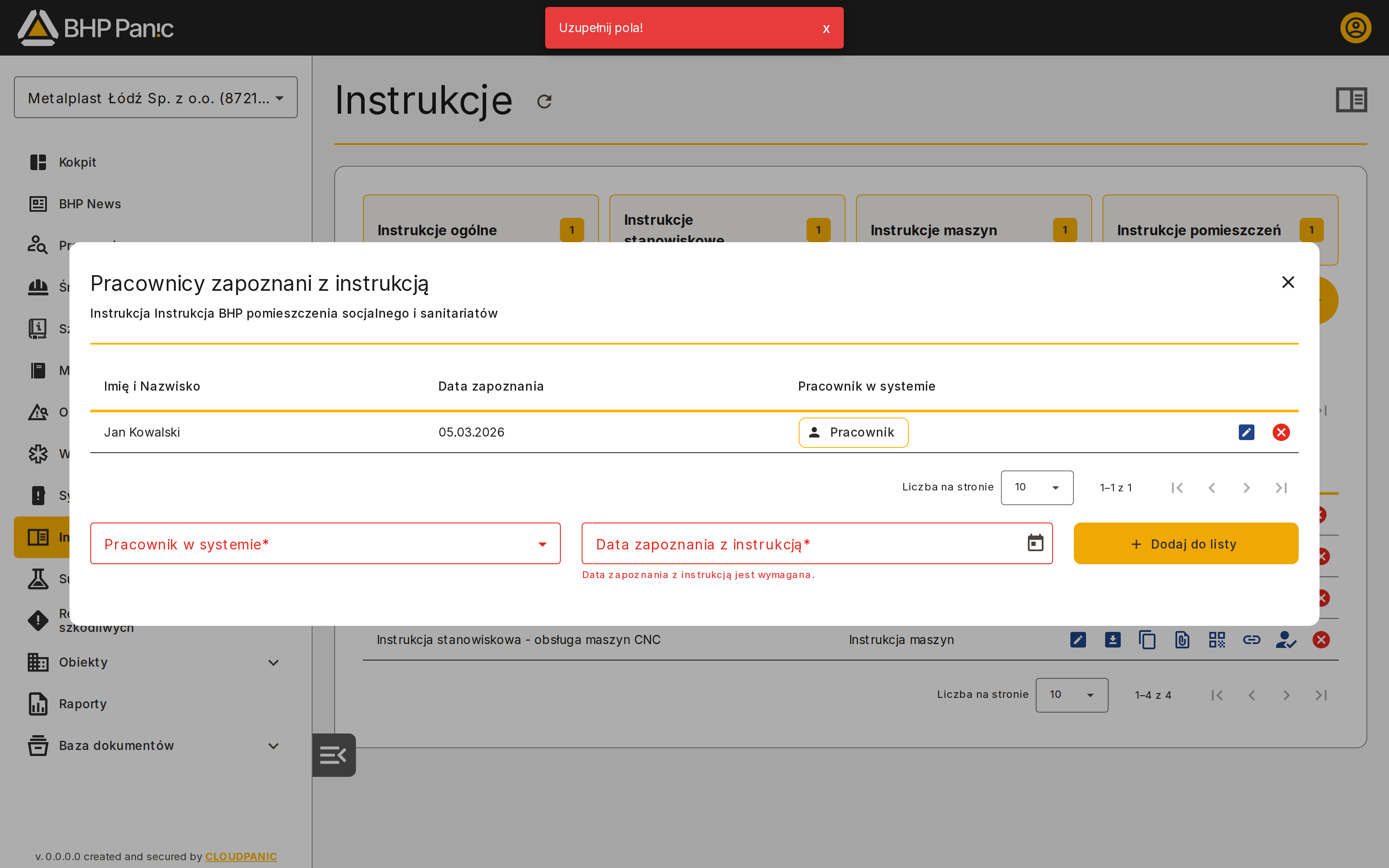
Uwaga: Pole Data zapoznania z instrukcją jest wymagane — próba zatwierdzenia bez wypełnienia tej daty (oraz bez wybrania pracownika) skończy się komunikatem o brakujących danych i formularz nie zapisze wpisu.
Uwaga: Pola Imię, Nazwisko i Data urodzenia widoczne są tylko wtedy, gdy w polu Pracownik w systemie wybierzesz opcję Bez przypisania pracownika — jeśli wskażesz konkretnego pracownika z listy, te pola się nie pojawiają, bo dane brane są z jego profilu w systemie.
Aby zmienić dane już zapisanego potwierdzenia, użyj ikony edycji przy wybranym wierszu w tabeli — otworzy się ten sam formularz z wypełnionymi danymi wpisu, gotowy do poprawienia i ponownego zapisania. Aby usunąć wpis, użyj ikony usuwania przy tym samym wierszu.