Zarządzanie szkoleniem: edycja danych, uczestnicy, testy i materiały
Zakładka Szczegóły
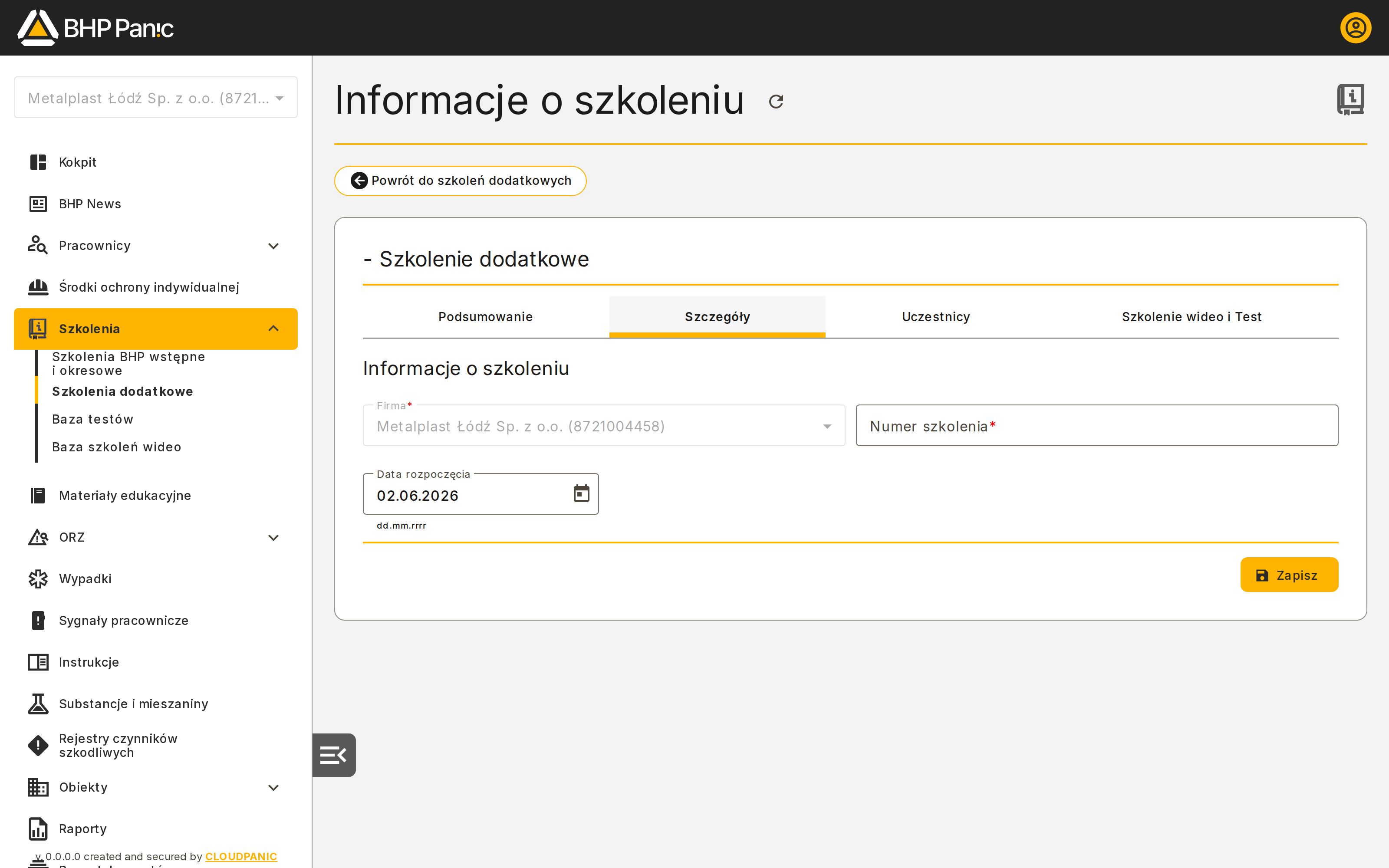
- Otwórz stronę szczegółów wybranego szkolenia i przejdź do zakładki Szczegóły.
- Zobaczysz pole Firma, które jest zablokowane do edycji — jego wartość jest uzupełniana automatycznie na podstawie danych firmy powiązanej ze szkoleniem.
- Uzupełnij lub zmień Numer szkolenia (pole tekstowe) oraz Data rozpoczęcia (format dd.mm.rrrr, można też wybrać datę z kalendarza po kliknięciu ikony kalendarza przy polu).
- Kliknij Zapisz, aby zapisać zmiany.
Po zapisaniu system wyświetla komunikat potwierdzający edycję, a wprowadzony numer szkolenia od razu pojawia się w nagłówku strony szczegółów oraz w kolumnie „Numer szkolenia" na liście szkoleń dodatkowych.
Uwaga: Pole Firma jest zawsze zablokowane w tym widoku — nie da się przypisać szkolenia do innej firmy z tego miejsca.
Zakładka Uczestnicy — import z pliku
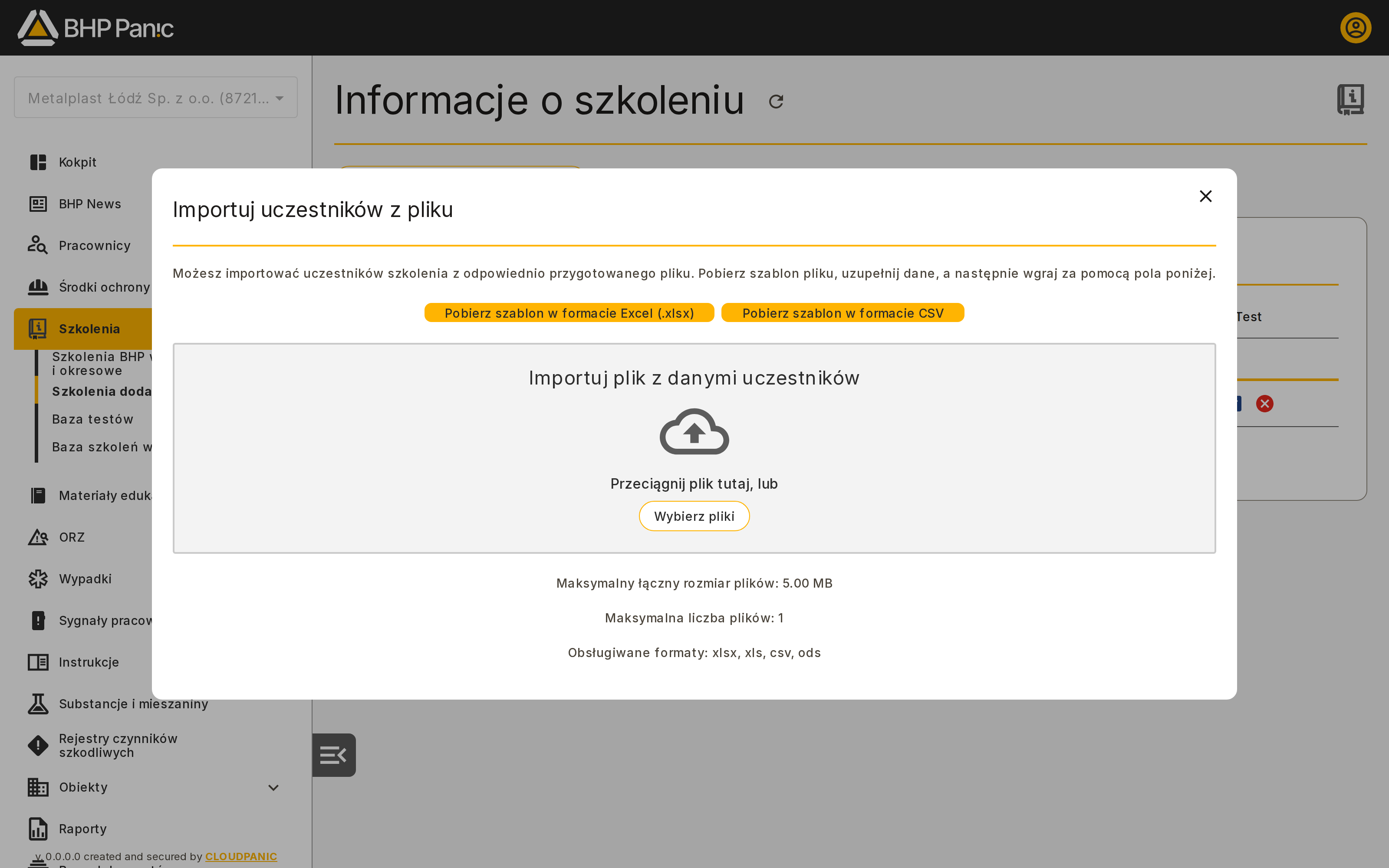
Obok przycisku Dodaj uczestnika (dodawanie pojedynczej osoby ręcznie) znajduje się przycisk Importuj uczestników z pliku, który otwiera okno importu masowego.
W oknie importu:
- Kliknij Pobierz szablon w formacie Excel (.xlsx) albo Pobierz szablon w formacie CSV, aby pobrać wzorcowy plik z odpowiednimi kolumnami do wypełnienia danymi uczestników.
- Wypełnij pobrany szablon danymi uczestników szkolenia.
- Wgraj wypełniony plik, przeciągając go w wyznaczone miejsce, lub kliknij link Wybierz pliki, aby otworzyć okno wyboru pliku z dysku.
Uwaga: Plik do importu musi mieć jeden z formatów xlsx, xls, csv lub ods, maksymalny rozmiar to 5 MB, a jednocześnie można wgrać tylko 1 plik. Zachowanie dokładnej struktury pobranego szablonu (kolumny, format dat) jest kluczowe, żeby import zadziałał poprawnie.
Po wgraniu pliku system powinien pokazać podsumowanie importu (liczba dodanych uczestników, ewentualne błędy w wierszach) — sprawdź je zawsze po zakończeniu wgrywania, aby upewnić się, że wszyscy uczestnicy zostali poprawnie dodani.
Zakładka Podsumowanie — wysyłka testu i pobieranie plików
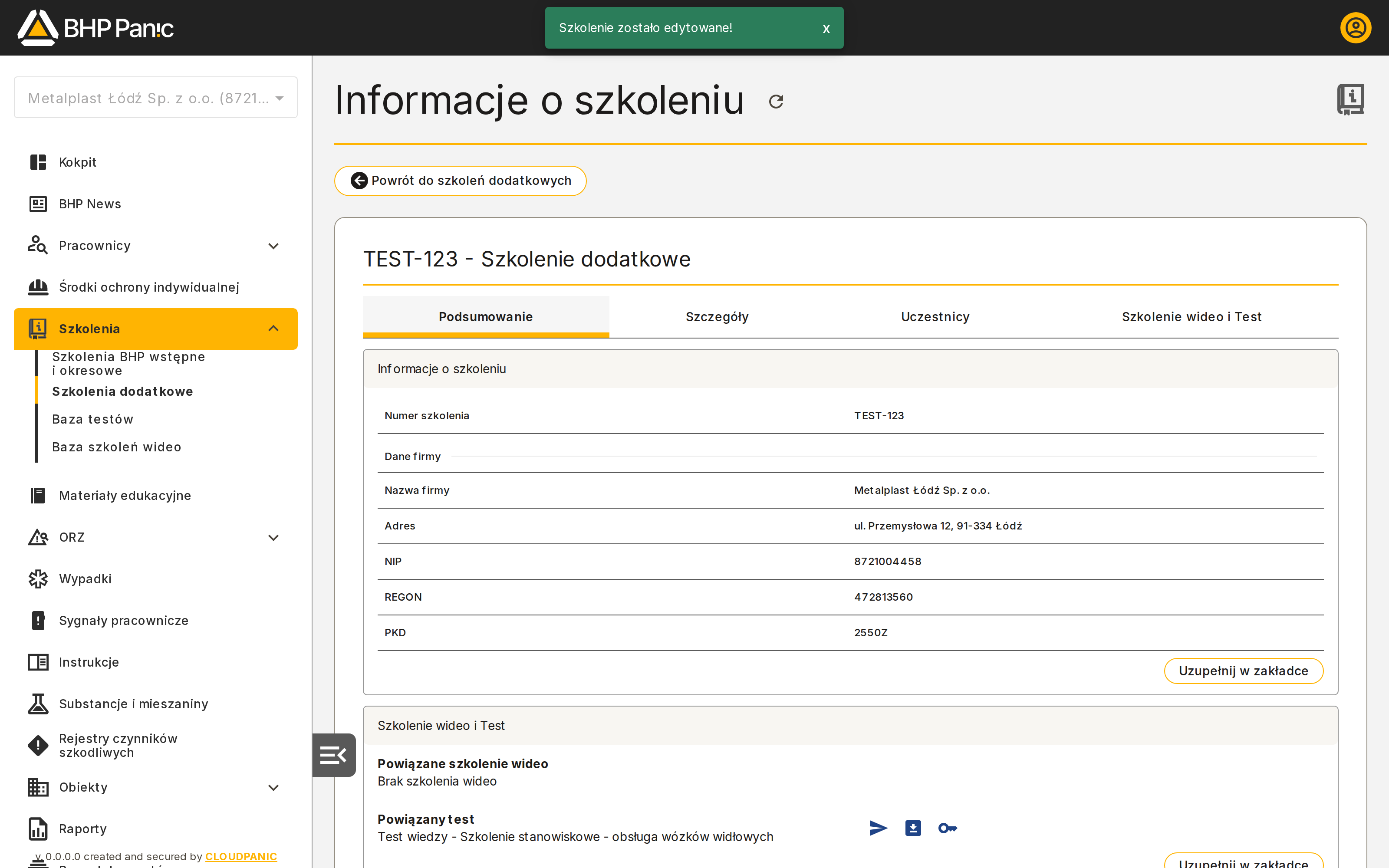
W sekcji dotyczącej testu w zakładce Podsumowanie znajdują się trzy ikony:
- Ikona
 (Wyślij test do uczestników szkolenia) — wysyła e-mailem link do testu do wszystkich uczestników szkolenia jednocześnie.
 - Ikona
 (Pobierz test) — pobiera plik z treścią testu.
 - Ikona
 (Klucz odpowiedzi) — pobiera plik z kluczem odpowiedzi do testu.
Przy pojedynczym uczestniku, na liście uczestników w tej samej zakładce, widoczny jest przycisk Wyślij test oraz status wysyłki (np. „Niewysłany”).
Uwaga: Przycisk Wyślij test przy uczestniku bywa wyłączony (disabled) — dzieje się to wtedy, gdy do szkolenia nie przypisano jeszcze testu w zakładce „Szkolenie wideo i Test”. Po przypisaniu testu przycisk powinien się odblokować, a po wysyłce statusu uczestnika oczekuj zmiany z „Niewysłany” na status potwierdzający wysłanie.
Zakładka Szkolenie wideo i Test
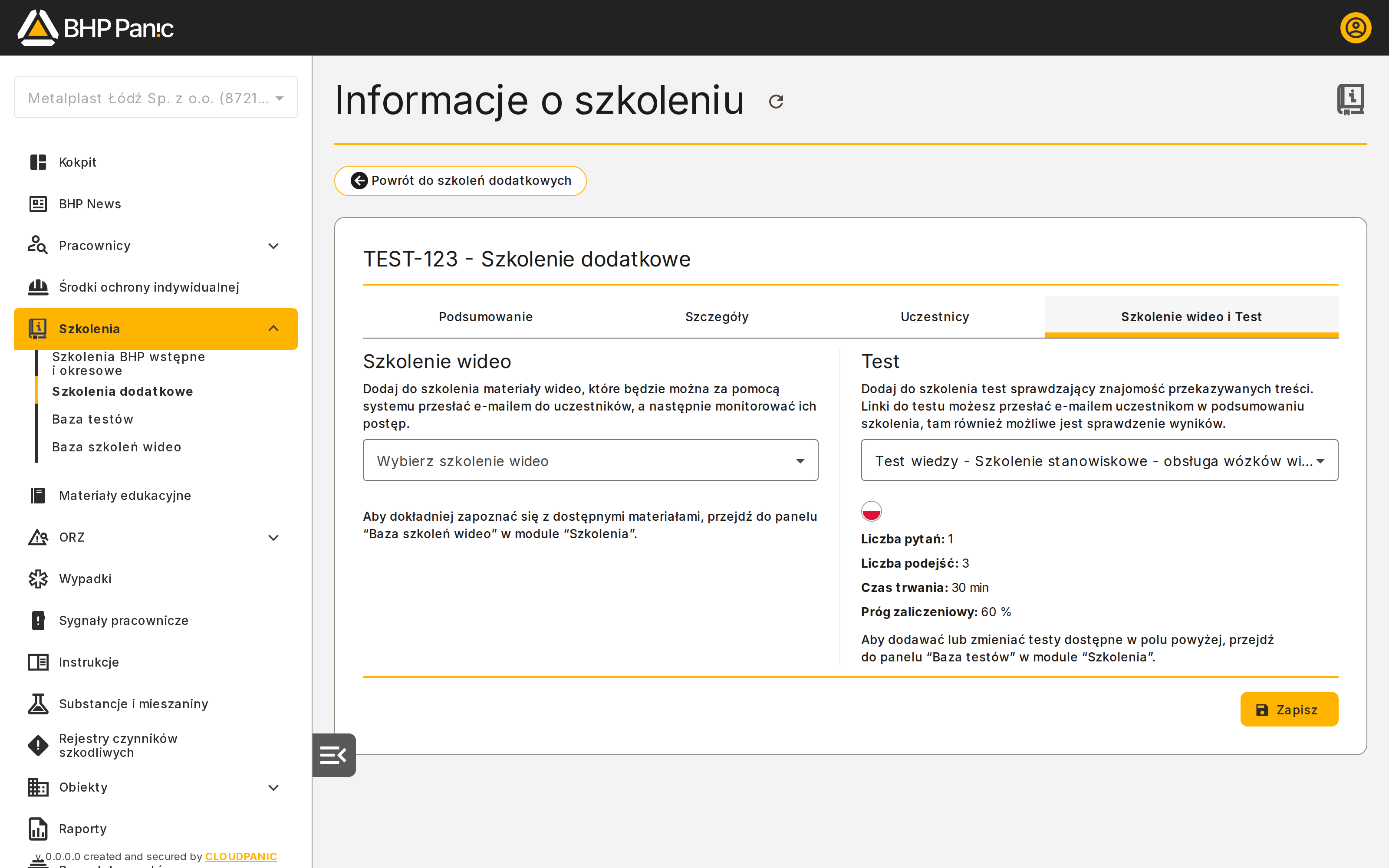
- W tej zakładce wybierz materiał wideo z listy Wybierz szkolenie wideo oraz test z pola wyboru testu — obie listy pokazują elementy dodane wcześniej w modułach „Baza szkoleń wideo” i „Baza testów”.
- Po wybraniu testu zobaczysz jego parametry: liczbę pytań, liczbę dopuszczalnych podejść, czas trwania i próg zaliczeniowy.
- Kliknij Zapisz, aby powiązać wybrane materiały ze szkoleniem.
Dopiero po zapisaniu powiązanego testu w tej zakładce w zakładce Podsumowanie uaktywniają się przyciski i ikony wysyłki testu do uczestników — bez przypisanego testu wysyłka nie jest możliwa.
Uwaga: To właśnie wybór i zapisanie testu w tej zakładce decyduje o tym, czy w zakładce Podsumowanie przyciski wysyłki testu (zarówno zbiorcza ikona wysyłki, jak i przycisk Wyślij test przy pojedynczym uczestniku) będą aktywne czy zablokowane.