Dodawanie i edycja testu wraz z zarządzaniem pytaniami i odpowiedziami
Tworzenie nowego testu
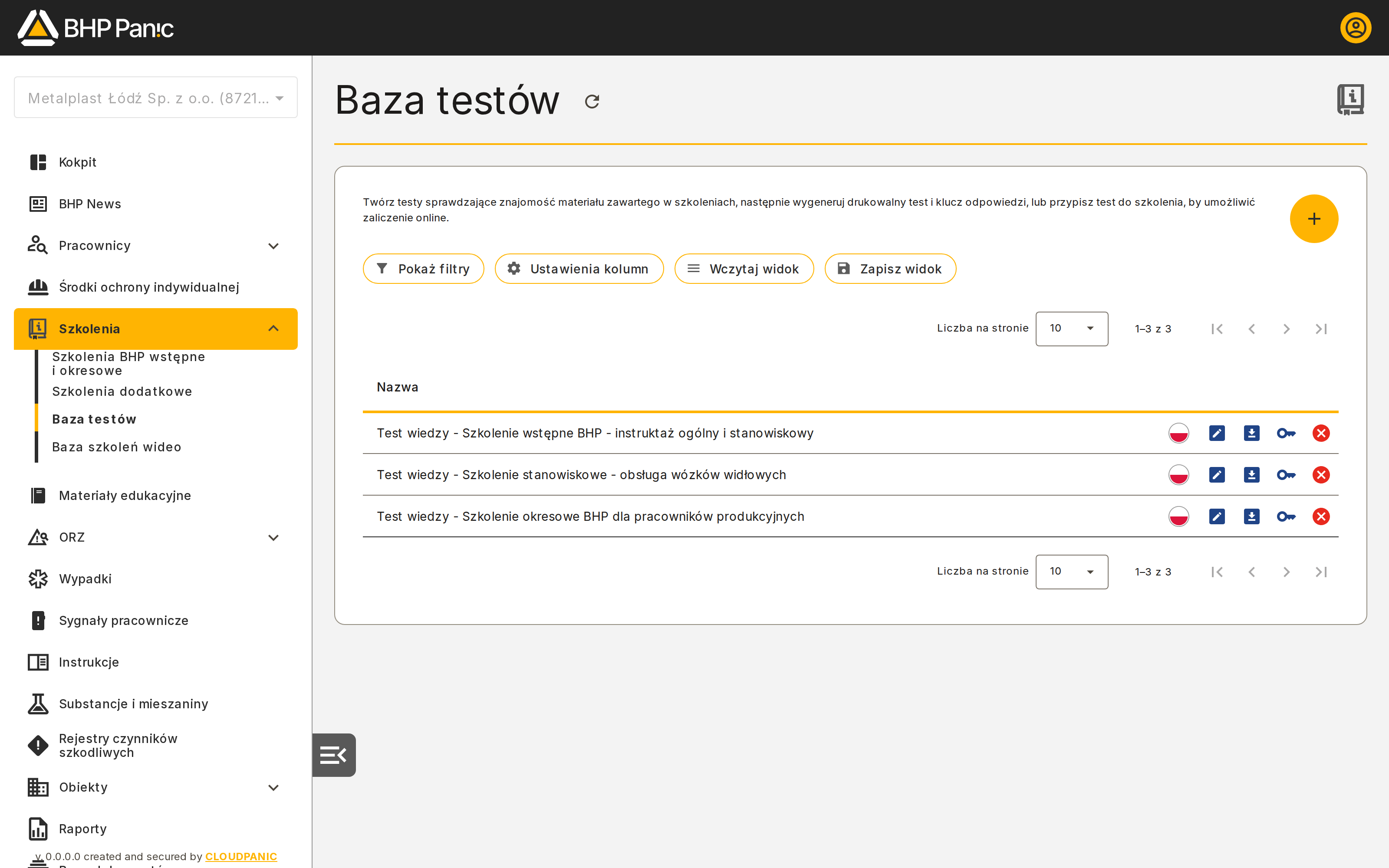
Aby utworzyć nowy test, przejdź do listy testów (Baza testów) i kliknij okrągły przycisk „ " widoczny w prawym górnym rogu listy (etykieta dostępności tego przycisku to „Nowe testy").
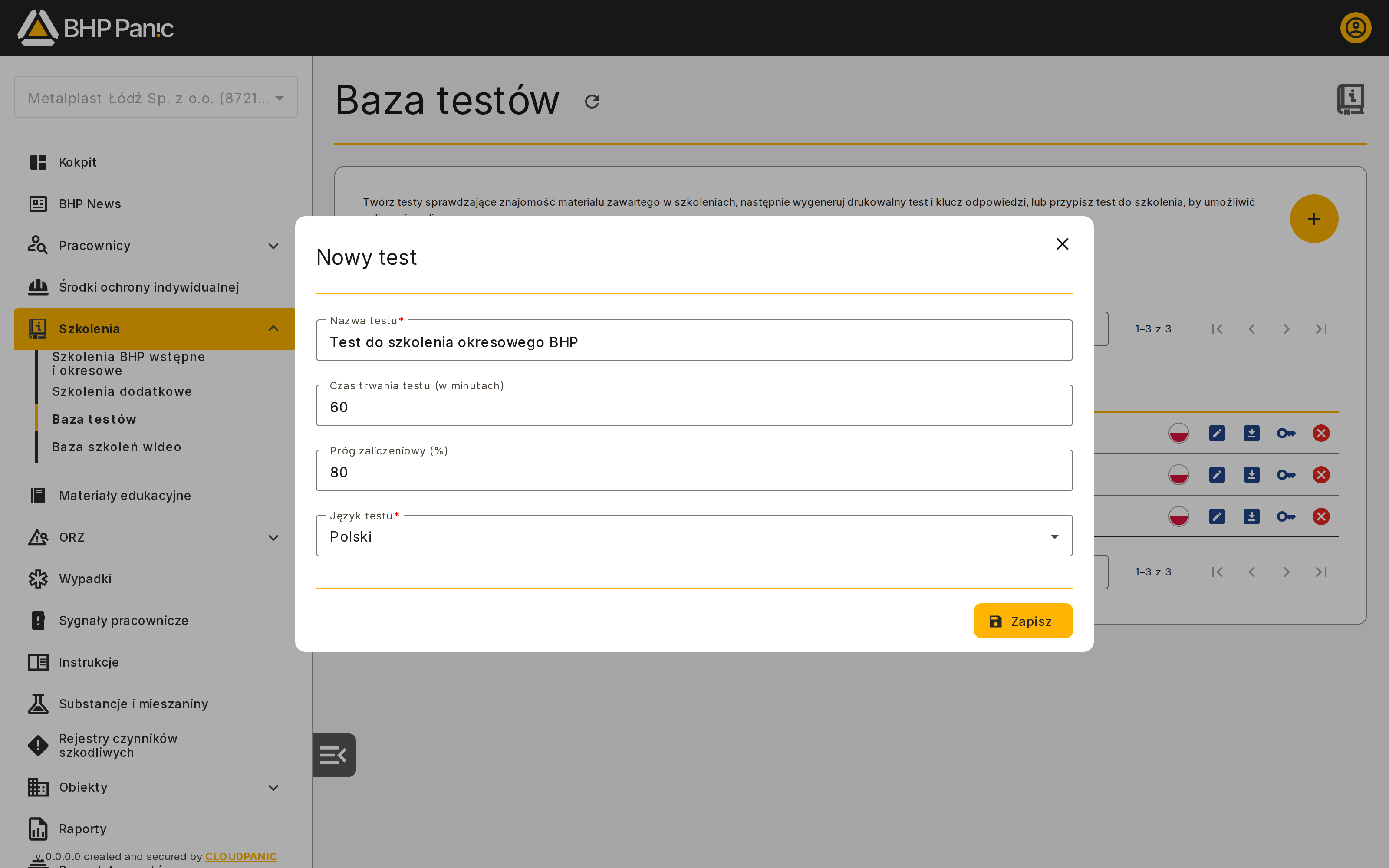
Otworzy się okno Nowy test z czterema polami:
- Nazwa testu — nazwa własna testu.
- Czas trwania testu (w minutach) — limit czasu na rozwiązanie testu.
- Próg zaliczeniowy (%) — minimalny procent poprawnych odpowiedzi wymagany do zaliczenia.
- Język testu — lista rozwijana z dostępnymi językami testu.
Uwaga: w liście języków niektóre pozycje mogą być zablokowane do wyboru z dopiskiem „(dostępne na wyższym planie)" — dotyczy to języków innych niż polski, jeśli Twoje konto nie ma wykupionej opcji testów wielojęzycznych.
Wszystkie pola są wymagane. Po ich uzupełnieniu kliknij przycisk Zapisz na dole okna. Po zapisaniu aplikacja od razu przenosi Cię na stronę Edycja testu, gdzie pojawia się potwierdzenie zapisania testu, a pola z nazwą, czasem trwania, progiem zaliczeniowym i językiem są już wypełnione danymi wpisanymi w oknie tworzenia.
Edycja metadanych istniejącego testu
Aby edytować istniejący test, kliknij ikonę edycji (kwadrat z ołówkiem) w wierszu wybranego testu na liście. Otworzy ona tę samą stronę Edycja testu, na której możesz zmienić Nazwę testu, Czas trwania testu, Próg zaliczeniowy oraz Język testu — te same pola, co przy tworzeniu nowego testu, tyle że wypełnione dotychczasowymi wartościami. Zmiany zatwierdzasz przyciskiem Zapisz.
Zarządzanie pytaniami i odpowiedziami
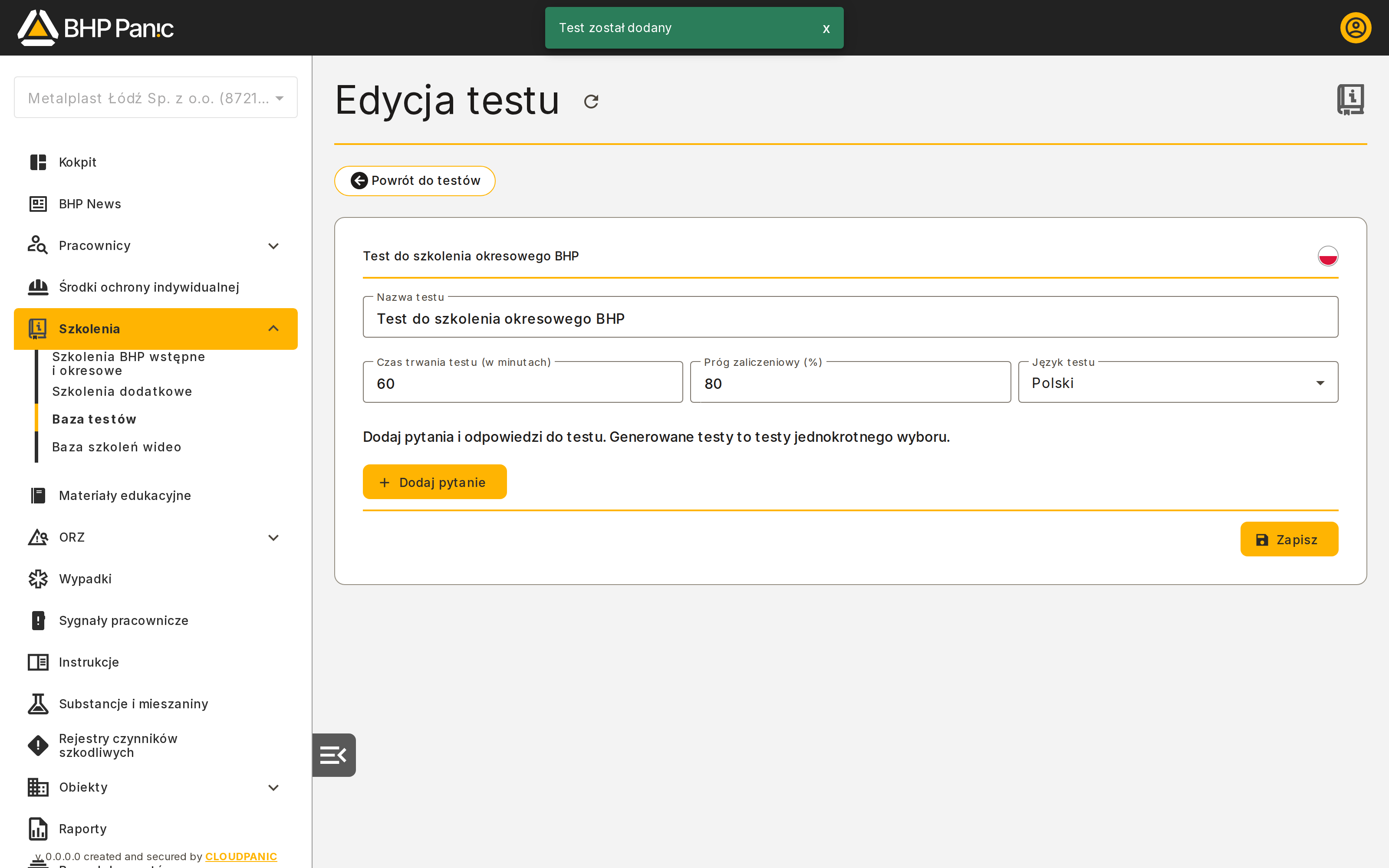
Poniżej pól z metadanymi testu znajduje się sekcja pytań. Aby dodać pierwsze (lub kolejne) pytanie, kliknij przycisk Dodaj pytanie. Dla każdego pytania pojawia się:
- pole tekstowe na treść pytania,
- trzy gotowe pola na warianty odpowiedzi (oznaczone literami a, b, c),
- pole Nowa odpowiedź wraz z okrągłym przyciskiem plusa (etykieta dostępności „Dodaj odpowiedź") — pozwala dopisać kolejny wariant odpowiedzi (kolejne litery d, e, itd.),
- rozwijaną listę Odpowiedź: służącą do wskazania, który z wpisanych wariantów jest poprawną odpowiedzią,
- strzałki góra/dół przy numerze pytania do zmiany jego kolejności na liście,
- ikony X przy każdej odpowiedzi (do usunięcia danego wariantu) oraz przy nagłówku pytania (do usunięcia całego pytania).
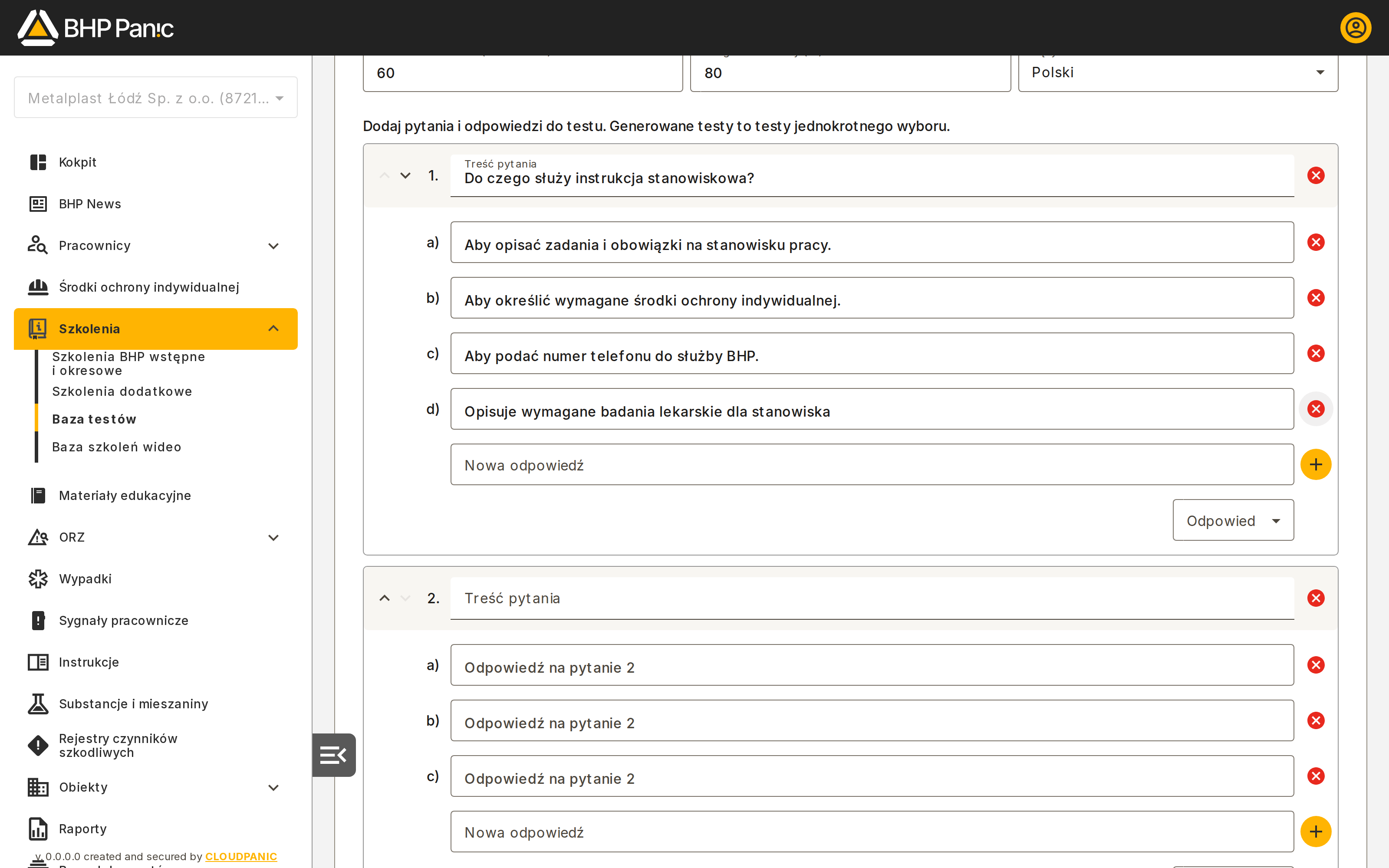
Wypełnij treść pytania oraz treści poszczególnych odpowiedzi, a następnie w rozwijanej liście Odpowiedź: wskaż literę odpowiedzi, która ma być uznana za poprawną — bez tego wyboru test nie zostanie poprawnie oceniony przy rozwiązywaniu.
Każde kolejne kliknięcie Dodaj pytanie dokłada nowe, puste pytanie na końcu listy, ponumerowane kolejno. Aby usunąć całe pytanie, kliknij ikonę X znajdującą się przy jego numerze/nagłówku. Aby usunąć pojedynczy wariant odpowiedzi, kliknij ikonę X obok tej konkretnej odpowiedzi.
Po uzupełnieniu pytań i odpowiedzi zapisz test przyciskiem Zapisz na dole strony. Kliknięcie okrągłego przycisku ze strzałką w lewo (etykieta dostępności „Powrót do testów") w nagłówku strony przenosi z powrotem do listy testów bez dalszych pytań o niezapisane zmiany.