Edycja środka ochrony indywidualnej i zarządzanie jego dokumentami
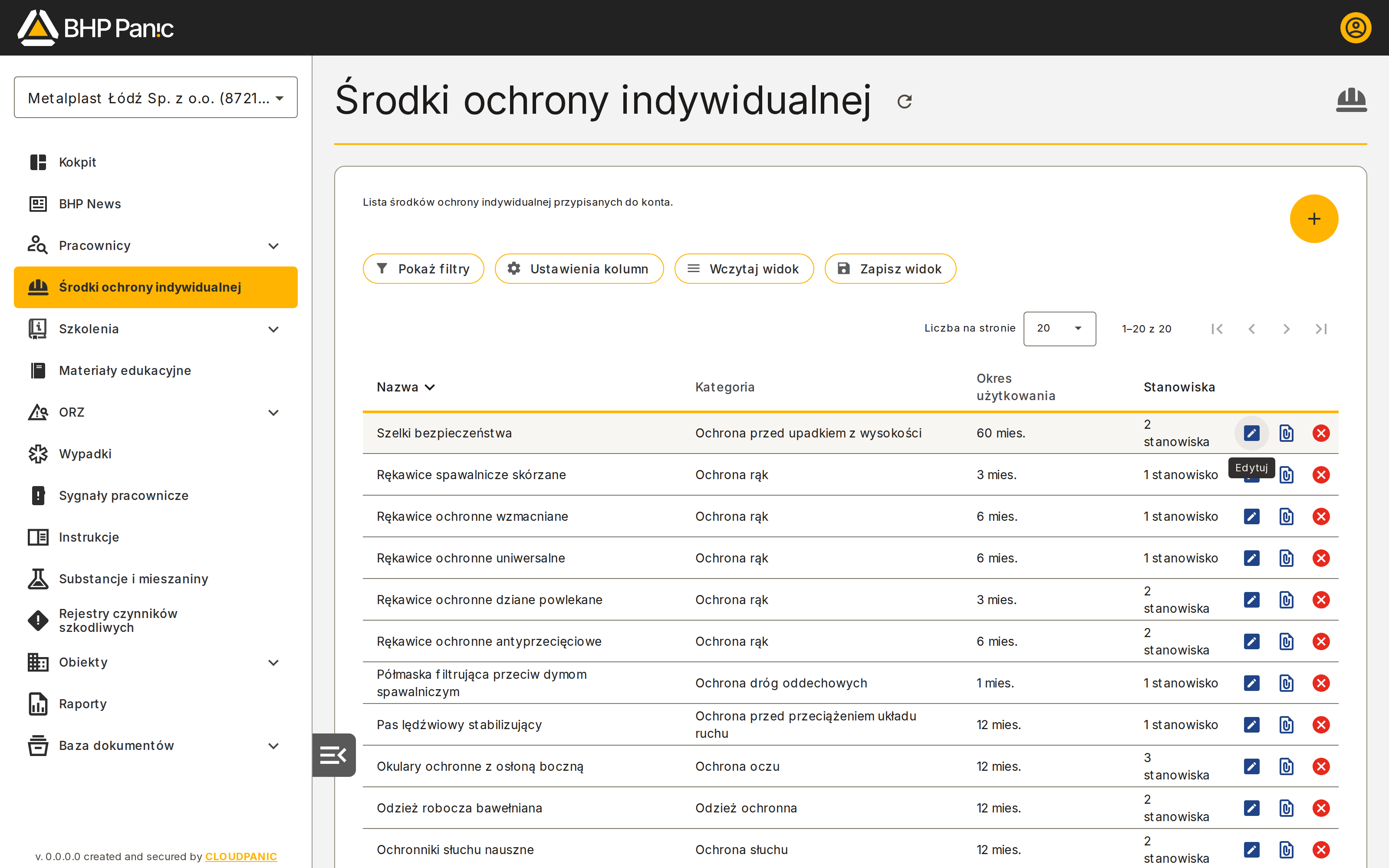
Edycja środka ochrony indywidualnej
Na liście środków znajdź wiersz środka, który chcesz zmodyfikować, i kliknij przy nim ikonę edycji  . Otworzy się okno Środek ochrony indywidualnej – edycja z danymi wypełnionymi na podstawie wybranego wiersza.
(ten sam widok co powyżej)
W formularzu uzupełnij lub popraw podstawowe dane środka: Nazwa, Kategoria, Opis, Okres użytkowania (miesiące) oraz Identyfikator zewnętrzny. Są to proste pola tekstowe/liczbowe opisujące środek ochrony i nie wymagają dodatkowego wyjaśnienia.
Poniżej pól znajduje się sekcja Stanowiska, w której zarządzasz stanowiskami pracy powiązanymi z danym środkiem:
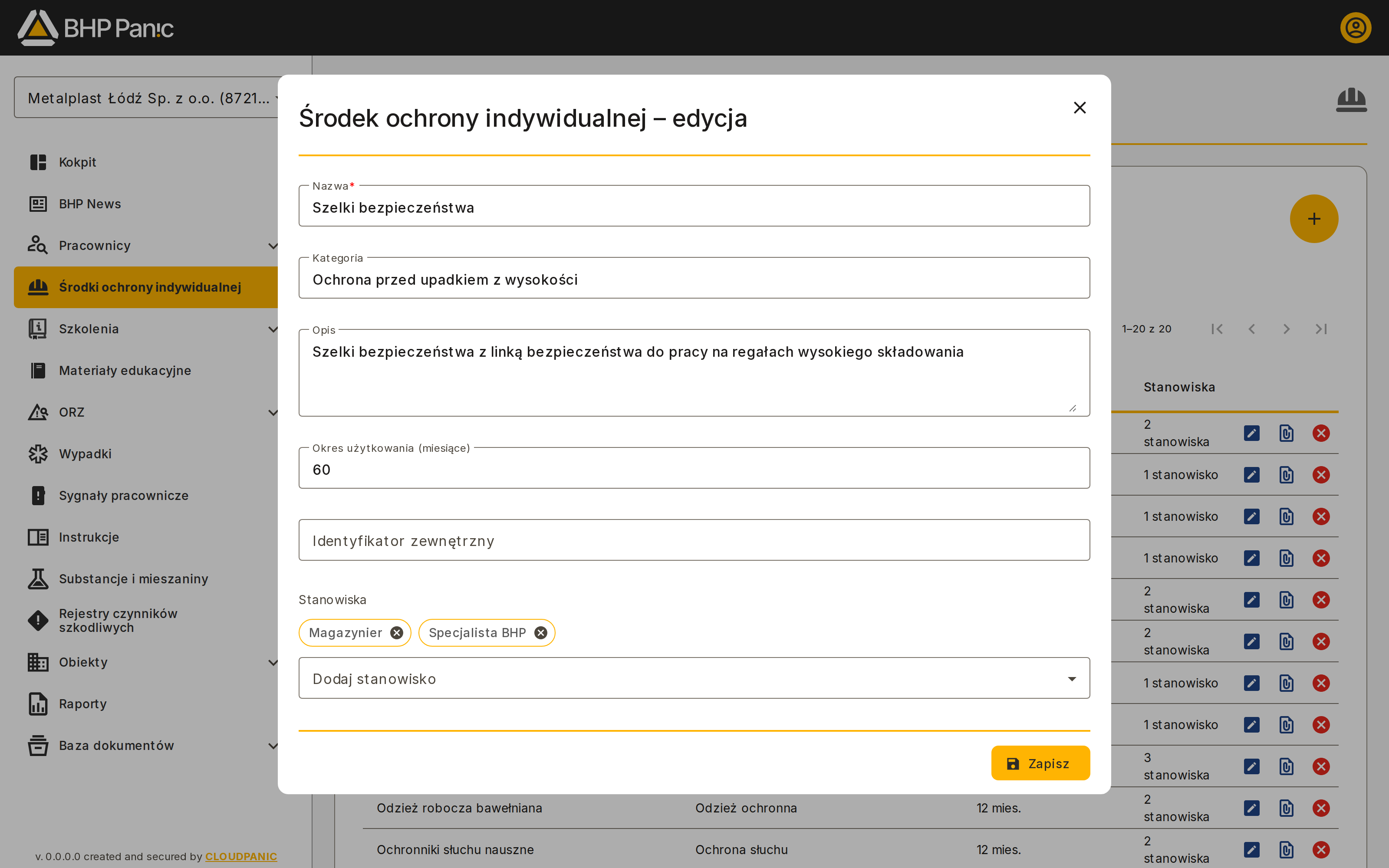
- Aktualnie przypisane stanowiska widoczne są jako chipy (etykiety). Aby usunąć powiązanie, kliknij mały przycisk usuwania (ikona kosza) na wybranym chipie.
- Aby dodać kolejne stanowisko, otwórz pole Dodaj stanowisko — pokaże się lista istniejących stanowisk z możliwością wpisania fragmentu nazwy, żeby ją przefiltrować. Wybranie pozycji z listy dodaje ją jako nowy chip.
- Jeśli potrzebnego stanowiska nie ma na liście, w tym samym miejscu możesz je utworzyć — wpisz jego nazwę w polu wyszukiwania i kliknij przycisk dodawania nowego stanowiska (oznaczony ikoną plus), po czym nowo utworzone stanowisko zostanie od razu dodane do listy przypisanych.
Uwaga: Dodawanie nowego stanowiska z poziomu tego okna od razu przypisuje je do edytowanego środka — nie trzeba osobno wracać do listy stanowisk pracowników.
Po wprowadzeniu zmian kliknij przycisk Zapisz na dole okna, aby je zatwierdzić.
Zarządzanie dokumentami środka
Na liście środków kliknij przy wybranym wierszu ikonę dokumentów  . Pod tym wierszem rozwinie się dodatkowa sekcja z dokumentami przypisanymi do danego środka ochrony.
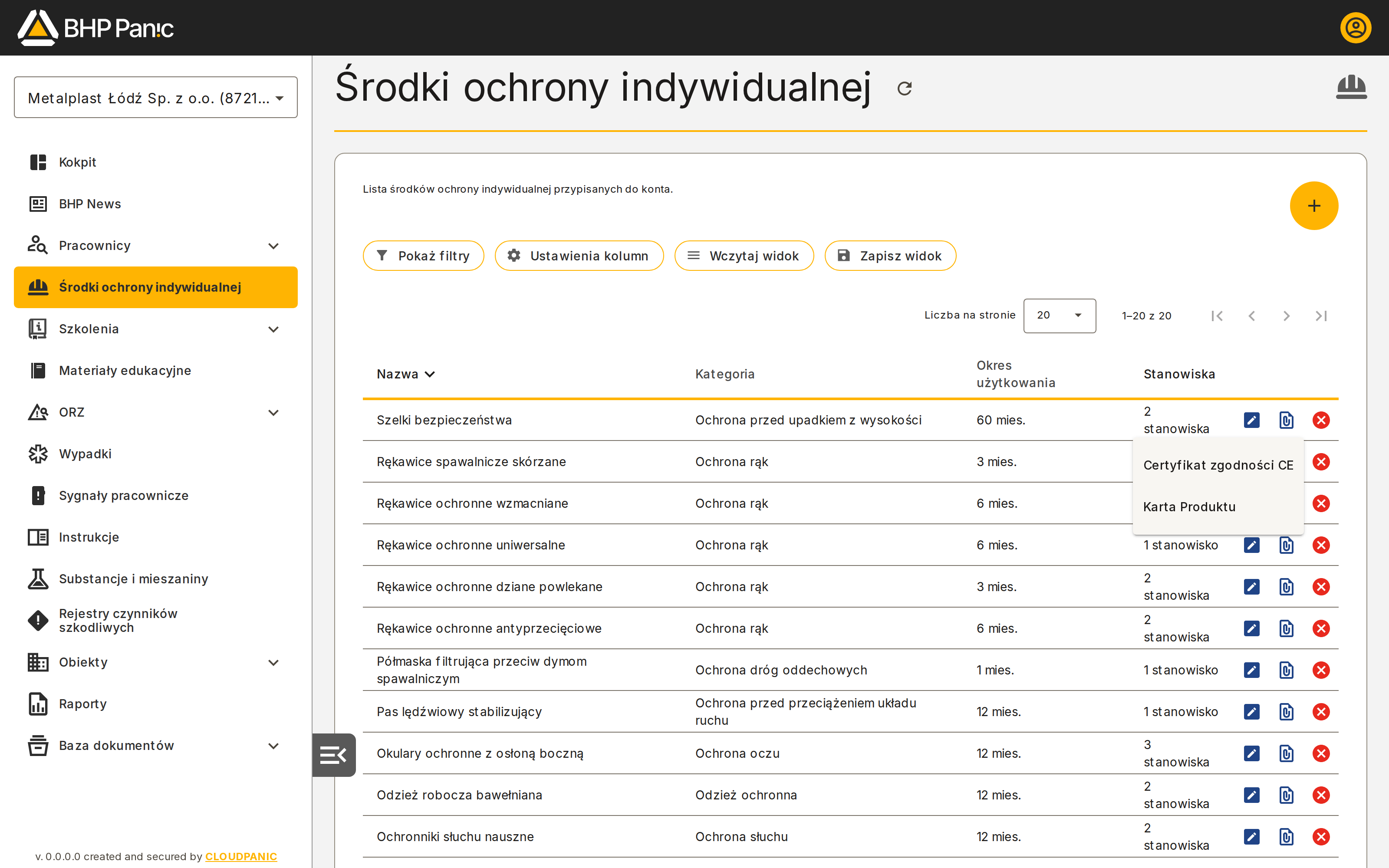 W rozwiniętej sekcji znajdują się pliki powiązane z danym środkiem wraz z opcją ich podglądu oraz kontrolka do dodawania nowych plików (przesyłania dokumentów, np. kart charakterystyki czy certyfikatów, powiązanych z tym konkretnym środkiem ochrony).