Zarządzanie stanowiskami – dodawanie, edycja i usuwanie
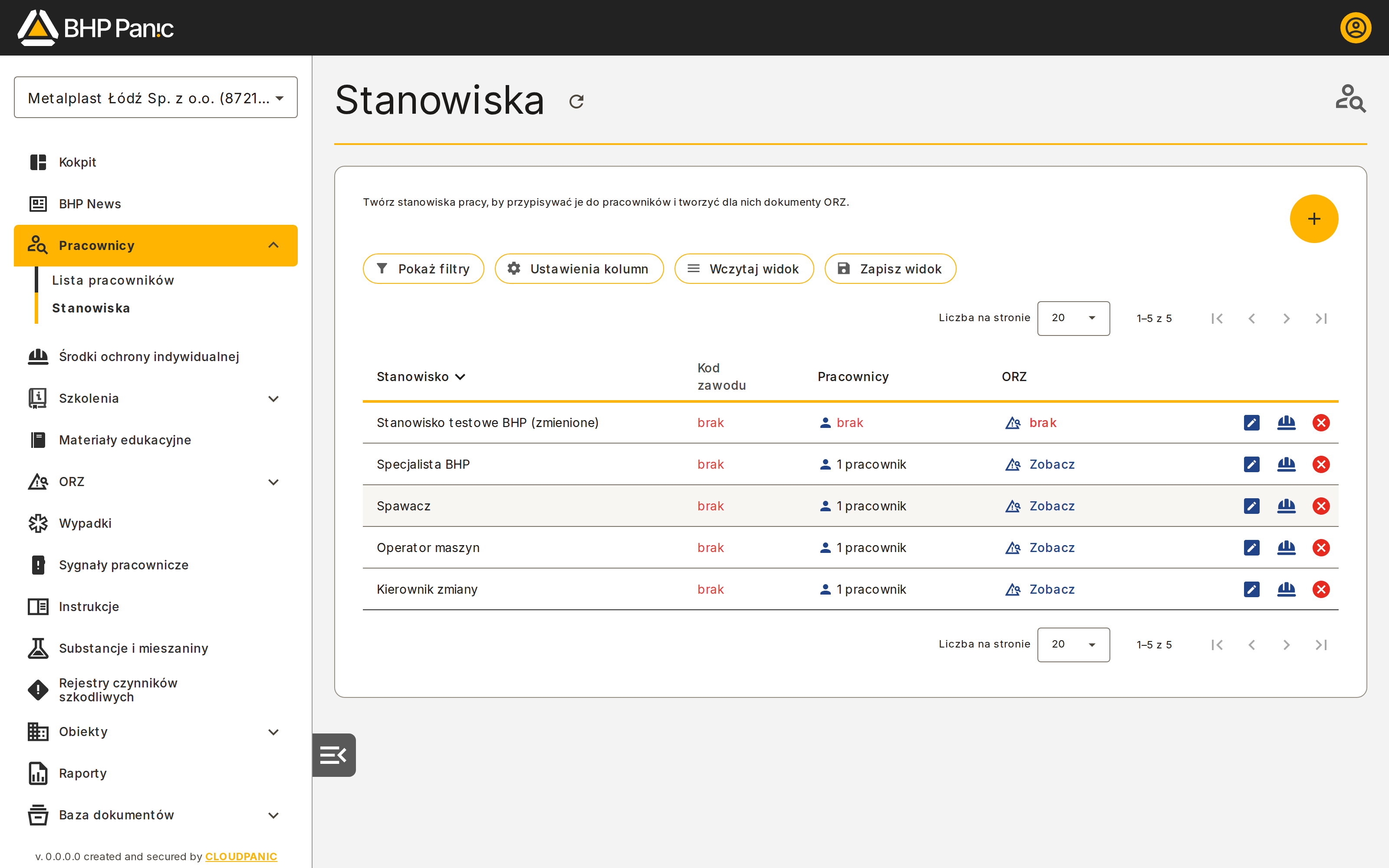
Na tej stronie zarządzasz stanowiskami pracy w firmie: możesz dodać nowe stanowisko, edytować istniejące oraz usunąć niepotrzebne.
Dodawanie nowego stanowiska
- Kliknij okrągły przycisk z ikoną
 nad tabelą (podpowiedź przy najechaniu: „Dodaj stanowisko”).
 - W oknie Nowe stanowisko wpisz nazwę w polu Nazwa stanowiska.
- W polu Kod zawodu wpisz fragment kodu lub nazwy zawodu — pod polem pojawią się podpowiedzi z listy zawodów. Wybierz właściwą pozycję z podpowiedzi, jeśli chcesz przypisać konkretny kod zawodu do stanowiska.
Uwaga: Pole Kod zawodu działa jako wyszukiwarka z podpowiedziami — trzeba wybrać konkretną pozycję z listy, samo wpisanie tekstu bez wyboru podpowiedzi nie przypisze kodu do stanowiska.
- Kliknij Zapisz. Po zapisaniu zobaczysz potwierdzenie „Stanowisko zostało dodane!”, a nowe stanowisko pojawi się na liście.
Edycja stanowiska
- Przy wybranym stanowisku na liście kliknij ikonę edycji (kwadrat z ołówkiem, podpowiedź „Edytuj stanowisko”).
- Otworzy się ten sam formularz co przy dodawaniu, z tą różnicą, że pola Nazwa stanowiska i Kod zawodu są już wypełnione dotychczasowymi danymi tego stanowiska. Zmień, co potrzebujesz, i zapisz.
- Kliknij Zapisz. Po zapisaniu zobaczysz potwierdzenie „Stanowisko zostało edytowane!”, a wiersz na liście pokaże zaktualizowane dane.
Usuwanie stanowiska
- Przy wybranym stanowisku na liście kliknij ikonę kosza (podpowiedź „Usuń stanowisko”).
- Pojawi się okno z potwierdzeniem "Usunąć stanowisko?". Kliknij Usuń, aby trwale skasować stanowisko, albo Wróć, aby zamknąć okno bez usuwania.
Uwaga: Usuniętego stanowiska nie da się przywrócić.
Po potwierdzeniu usunięcia zobaczysz komunikat „Stanowisko zostało usunięte!”, a wiersz zniknie z listy.