Zarządzanie materiałami szkoleń wideo: dodawanie, wgrywanie, podgląd sekcji, pytania i edycja
Poniższa instrukcja prowadzi przez cały proces obsługi materiału szkolenia wideo: od dodania nowego szkolenia, przez wgranie pliku, sprawdzenie podglądu i sekcji z pytaniami, aż po edycję materiału.
Dodawanie nowego szkolenia wideo
Na liście Baza szkoleń wideo kliknij okrągły przycisk z ikoną  w górnym pasku nad tabelą.
Otworzy się okno Nowe szkolenie wideo.
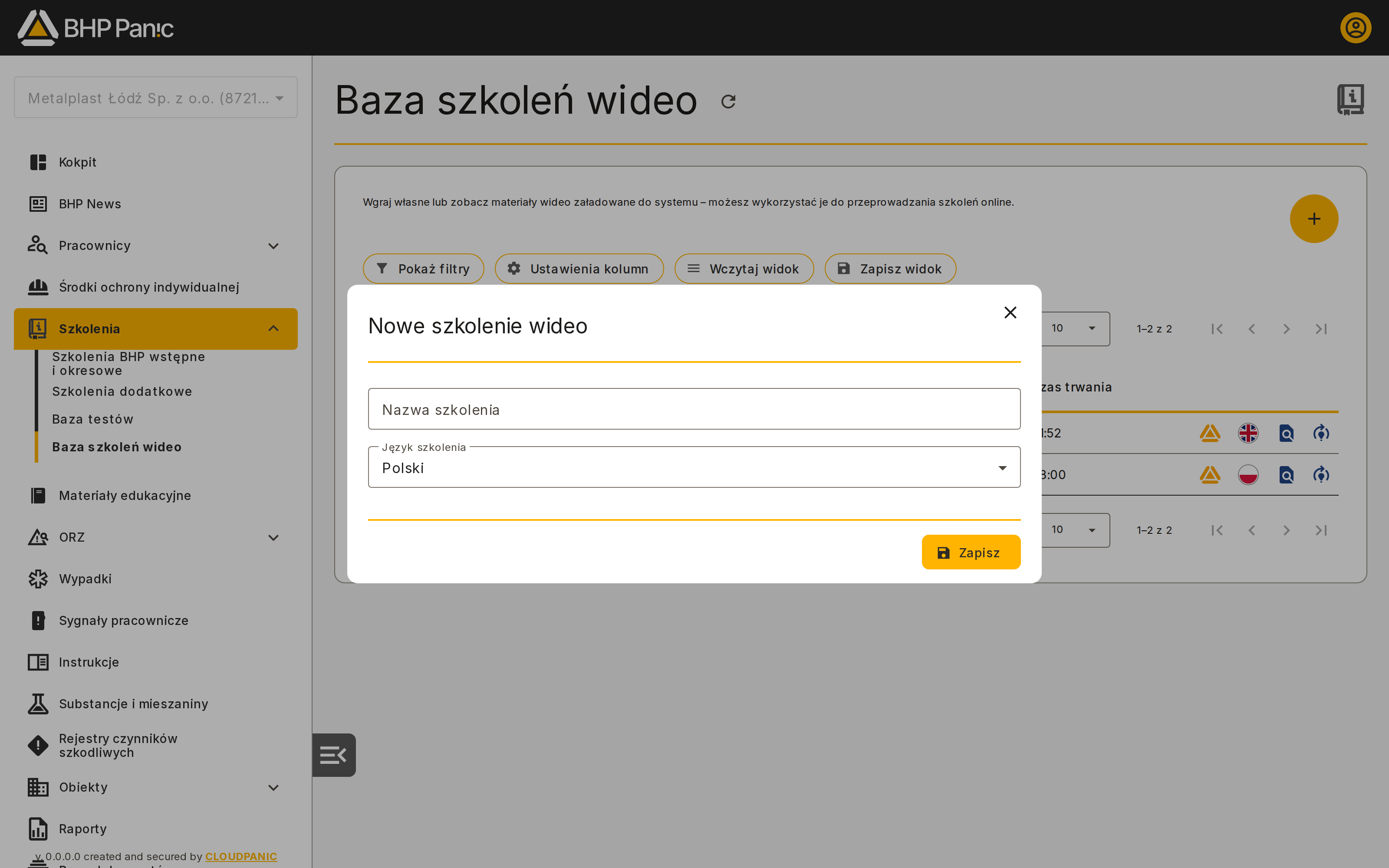
Wypełnij pole Nazwa szkolenia, a następnie w polu Język szkolenia wybierz język materiału z listy (domyślnie ustawiony jest Polski, dostępne są też Angielski, Ukraiński i Rosyjski).
Kliknij Zapisz.
Wgrywanie pliku wideo
Po zapisaniu szkolenia automatycznie otwiera się okno Wgraj plik wideo do szkolenia.
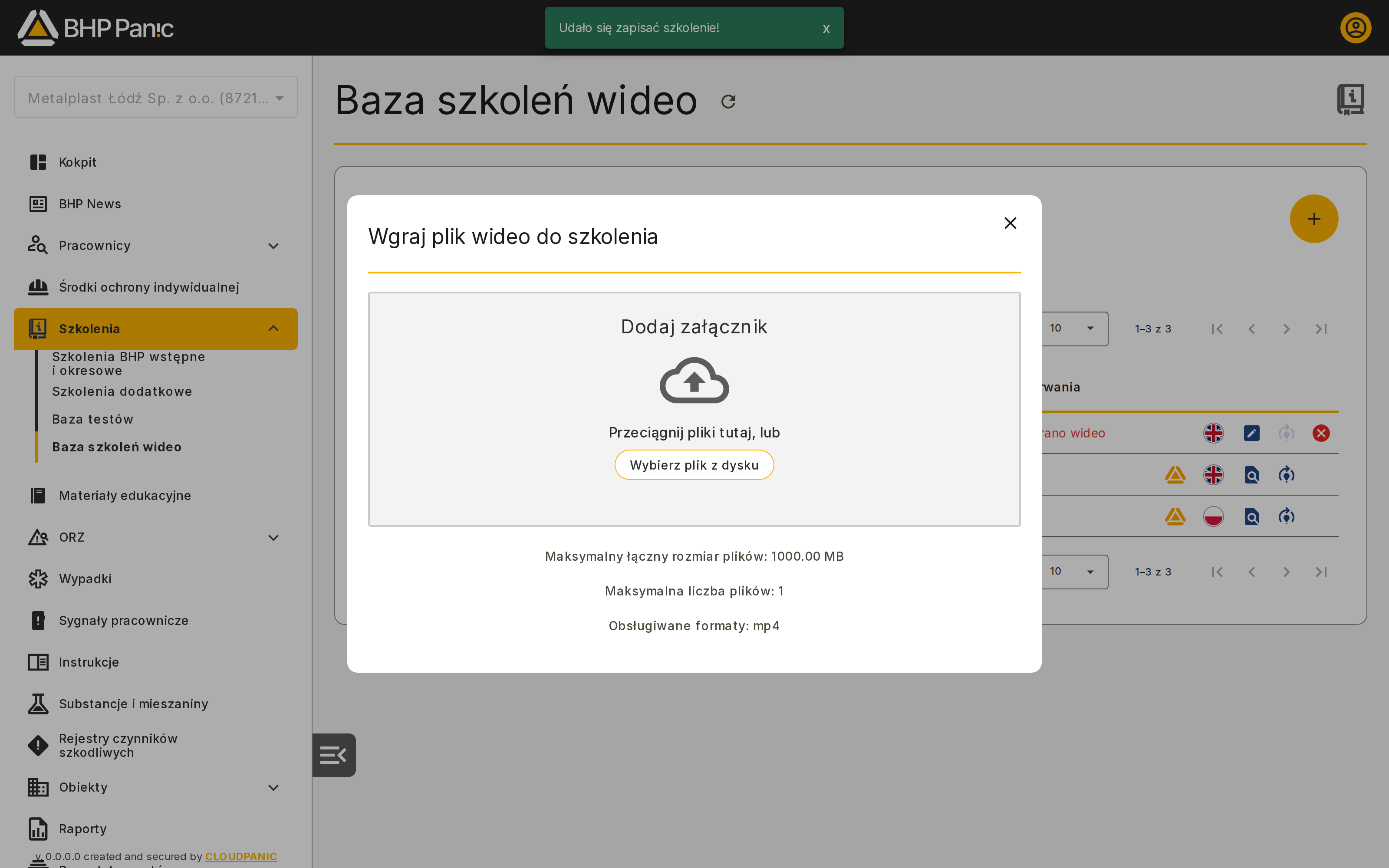
Możesz przeciągnąć plik wideo do wyznaczonego pola (funkcja „przeciągnij i upuść") albo kliknąć Wybierz plik z dysku, żeby wskazać plik z komputera. Okno pokazuje limity wgrywania: maksymalny łączny rozmiar plików to 1000 MB, maksymalna liczba plików to 1, a obsługiwanym formatem jest mp4.
Po wybraniu pliku pojawia się on na liście „Gotowe do przesłania” wraz z rozmiarem oraz licznikiem wykorzystanego miejsca względem limitu 1000 MB.
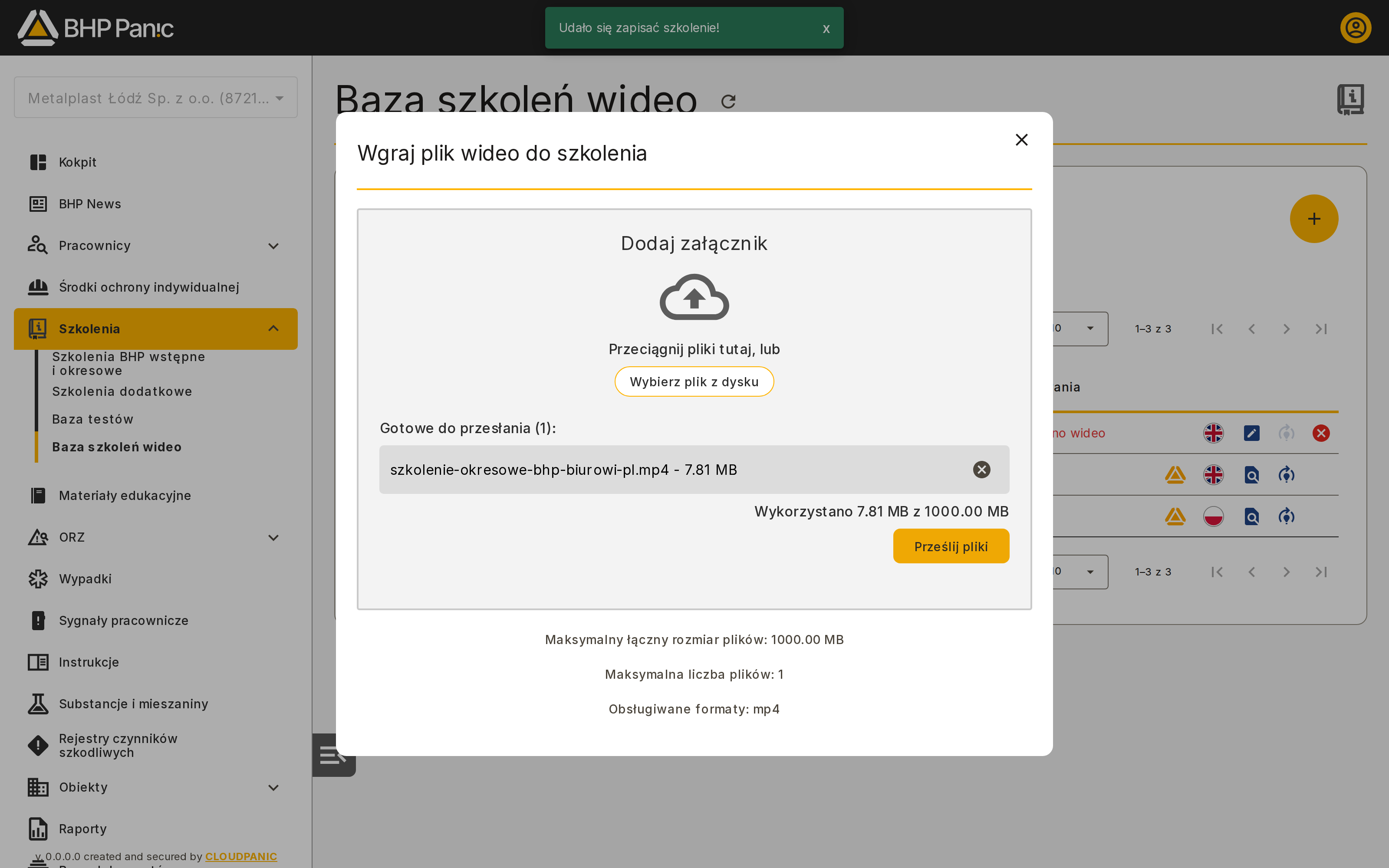
Kliknij Prześlij pliki, aby rozpocząć wgrywanie.
Uwaga: Po przesłaniu wideo jest jeszcze przetwarzane — na liście materiałów w kolumnie czasu trwania widoczny jest w tym czasie napis „Wideo przetwarzane”, a ikona żarówki „Rozpocznij Szkolenie” oraz przycisk usuwania są tymczasowo niedostępne. Odśwież listę (przycisk
w pasku nad tabelą), aby sprawdzić, czy przetwarzanie się zakończyło.
Gdy przetwarzanie się zakończy, w kolumnie Czas trwania wiersza pojawia się realny czas nagrania (np. 68:00) zamiast statusu przetwarzania, a ikona żarówki Rozpocznij Szkolenie staje się aktywna.
Edycja danych materiału
W dialogu Edycja materiału zakładka Dane materiału (domyślnie aktywna po otwarciu edycji) zawiera pola do zmiany podstawowych informacji o materiale: Nazwa materiału, Język materiału (lista wyboru identyczna jak przy tworzeniu szkolenia) oraz Opis (pole tekstowe z limitem 1000 znaków).
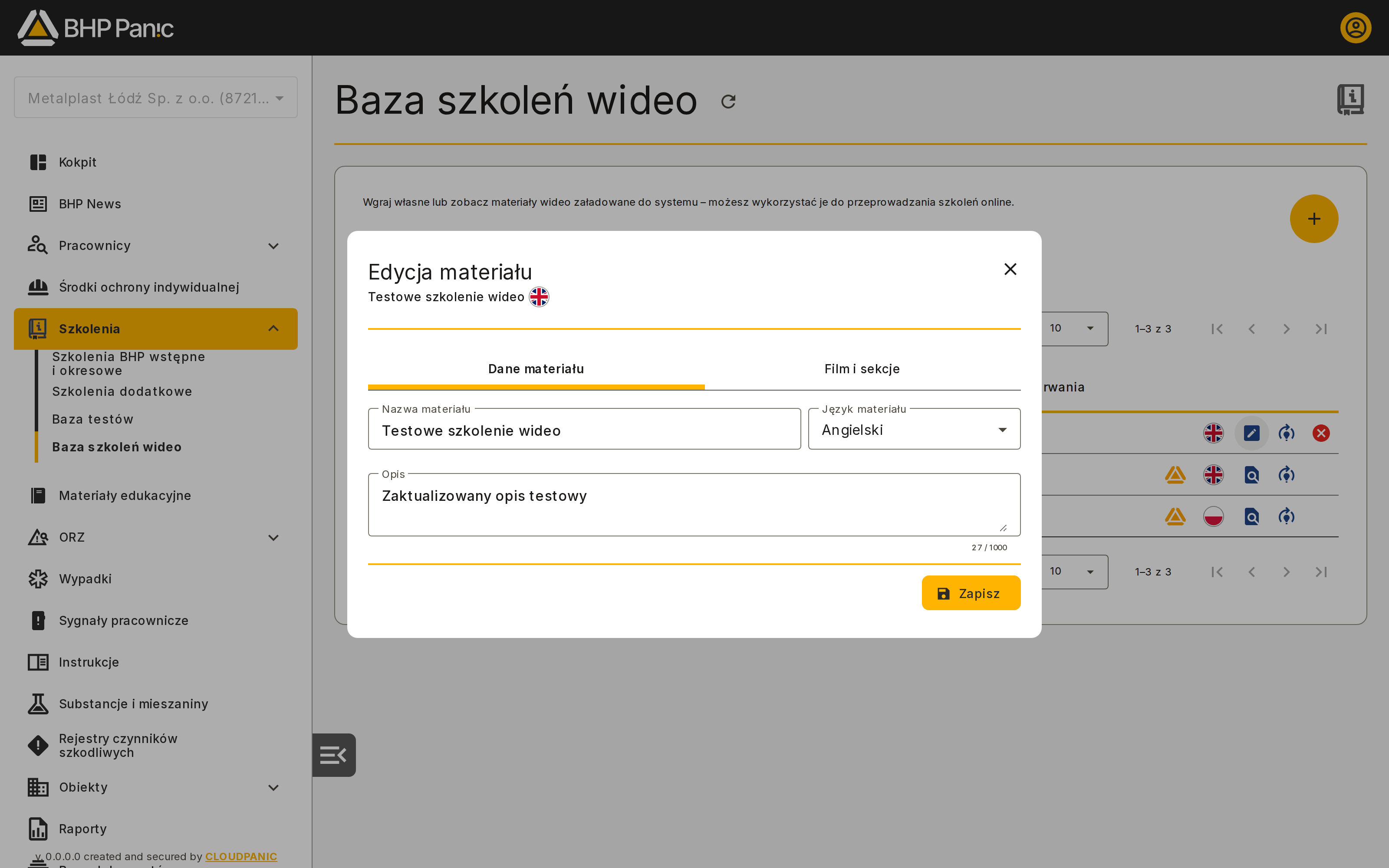
Wprowadź zmianę w którymkolwiek z tych pól — na przykład wpisz lub zmodyfikuj Opis — i kliknij Zapisz, aby zatwierdzić edycję. Po zapisaniu pojawia się potwierdzenie, a zmiana jest od razu widoczna przy ponownym otwarciu dialogu edycji tego materiału.
Podgląd materiału i sekcje
Na liście materiałów kliknij ikonę podglądu (ikona  ) przy wierszu z materiałem, który chcesz obejrzeć.
Otworzy się widok Podgląd materiału z zakładką Film i sekcje.
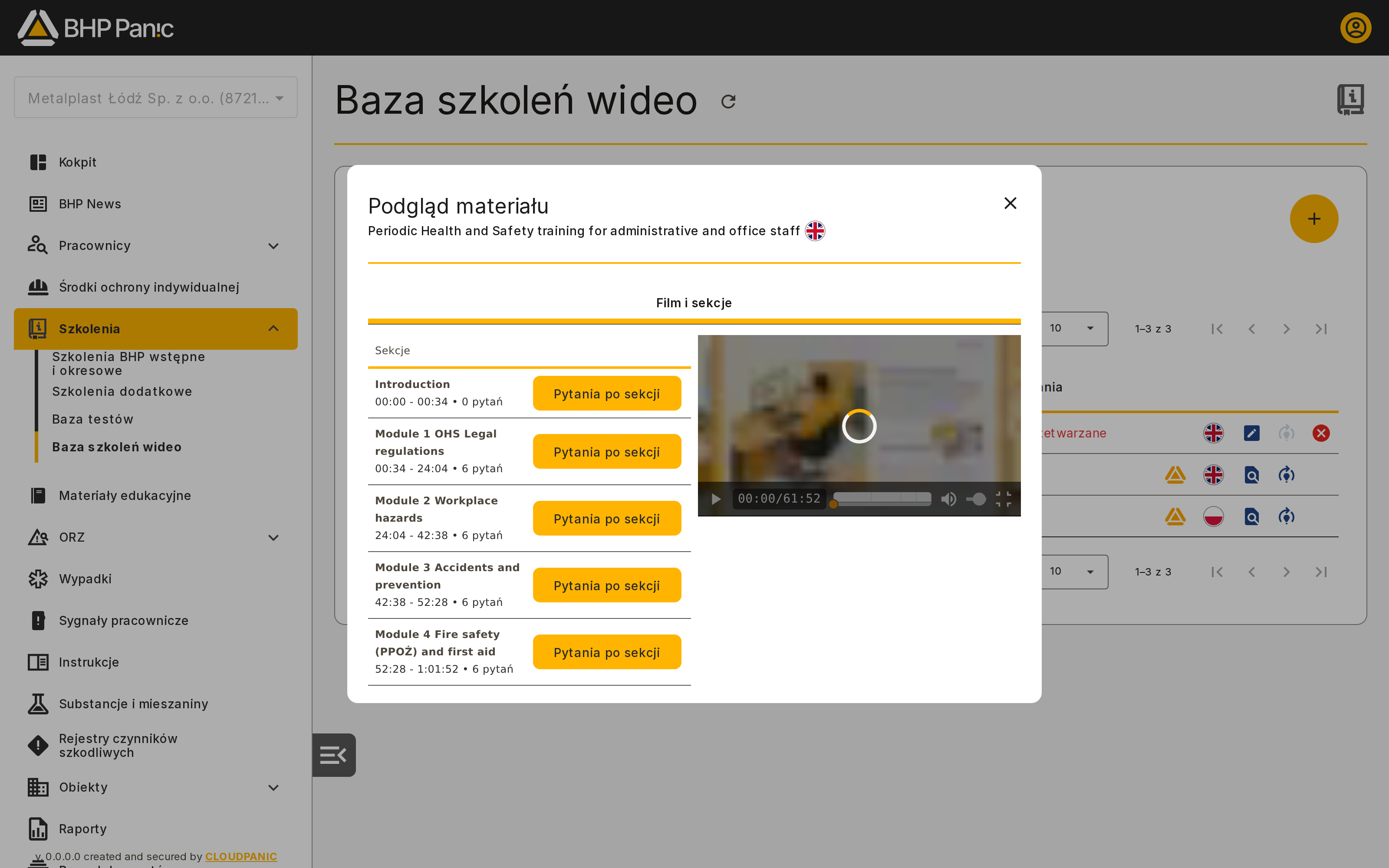
W tej zakładce po lewej stronie widoczna jest lista wykrytych sekcji filmu wraz z zakresem czasowym każdej sekcji i liczbą przypisanych do niej pytań, a po prawej stronie odtwarzacz wideo z pełnymi kontrolkami: play/pauza, suwak czasu, wyciszanie i regulacja głośności oraz przełącznik pełnego ekranu.
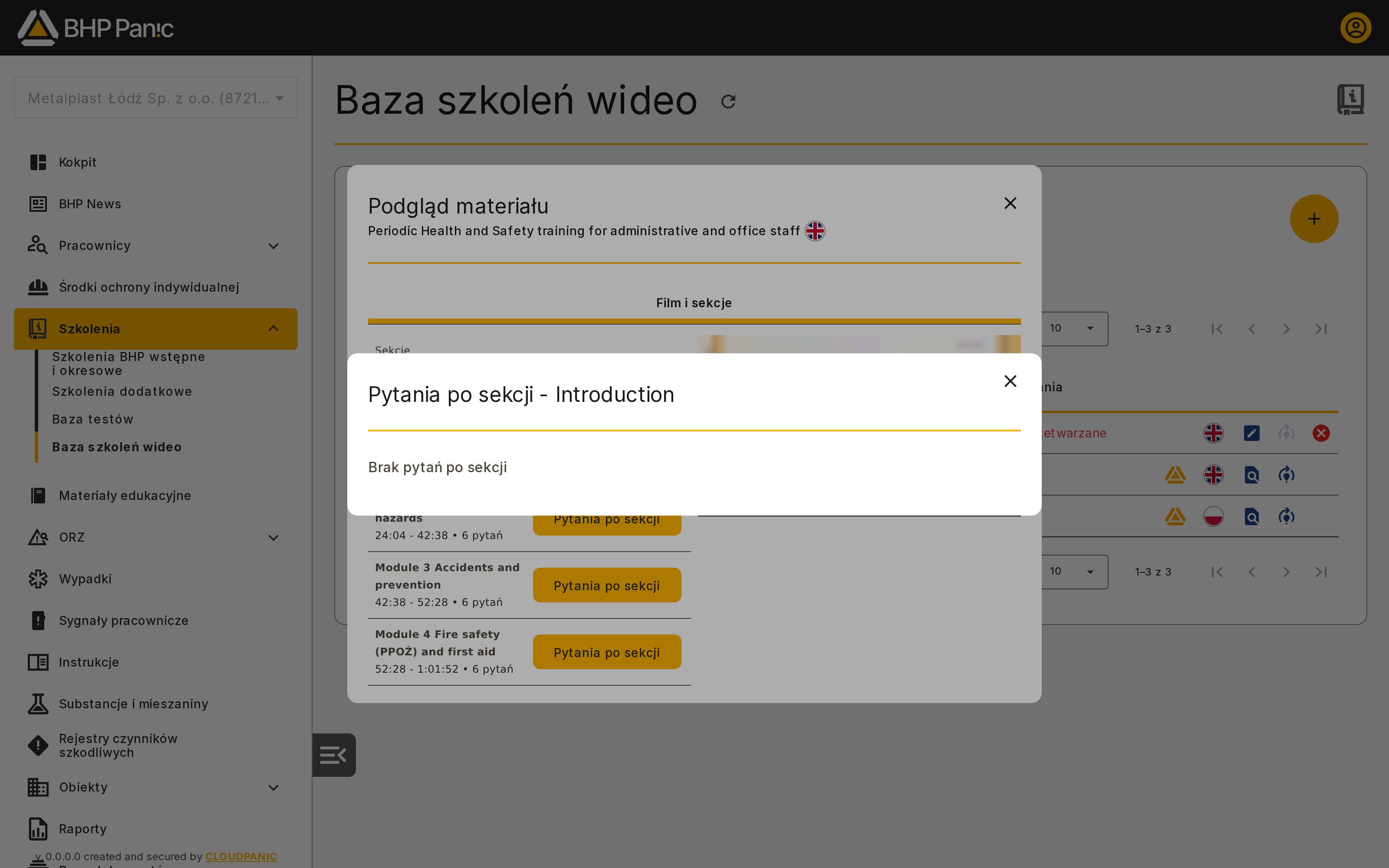
Dla materiału z gotowym, wcześniej przygotowanym szkoleniem (np. „Periodic Health and Safety training…") lista sekcji zawiera kilka modułów, każdy z przypisaną liczbą pytań (np. 6 pytań) i przyciskiem Pytania po sekcji. Kliknięcie tego przycisku przy sekcji bez pytań (np. „Introduction” z 0 pytań) otwiera ekran Pytania po sekcji -
Dla świeżo wgranego przez Ciebie materiału lista sekcji jest początkowo pusta — to normalne, ponieważ sekcje i pytania trzeba dodać ręcznie w edycji materiału (opisane poniżej).
Dodawanie sekcji i pytań do nowo wgranego materiału
Na liście materiałów kliknij ikonę edycji (ikona  ) przy wierszu Twojego materiału, aby otworzyć dialog Edycja materiału, a następnie przejdź do zakładki Film i sekcje.
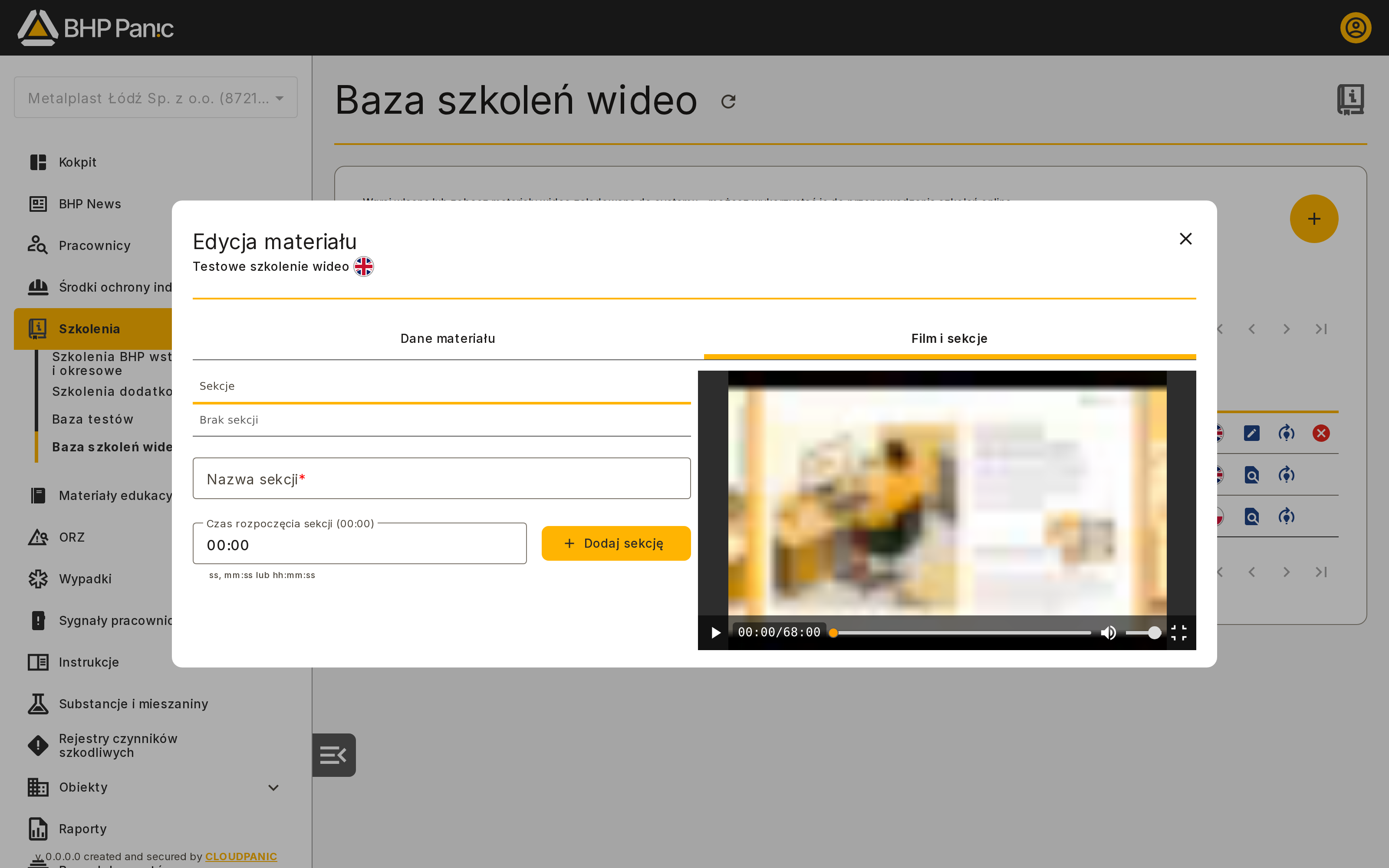
Aby dodać sekcję, wypełnij pole Nazwa sekcji oraz Czas rozpoczęcia sekcji (w formacie mm:ss lub hh ss) i kliknij Dodaj sekcję. Po dodaniu sekcja pojawia się na liście z zakresem czasowym i licznikiem pytań (na starcie 0 pytań), a przy niej pojawiają się przyciski Pytania po sekcji i Usuń.
Kliknij Pytania po sekcji przy nowo dodanej sekcji — otworzy się ekran Pytania po sekcji -
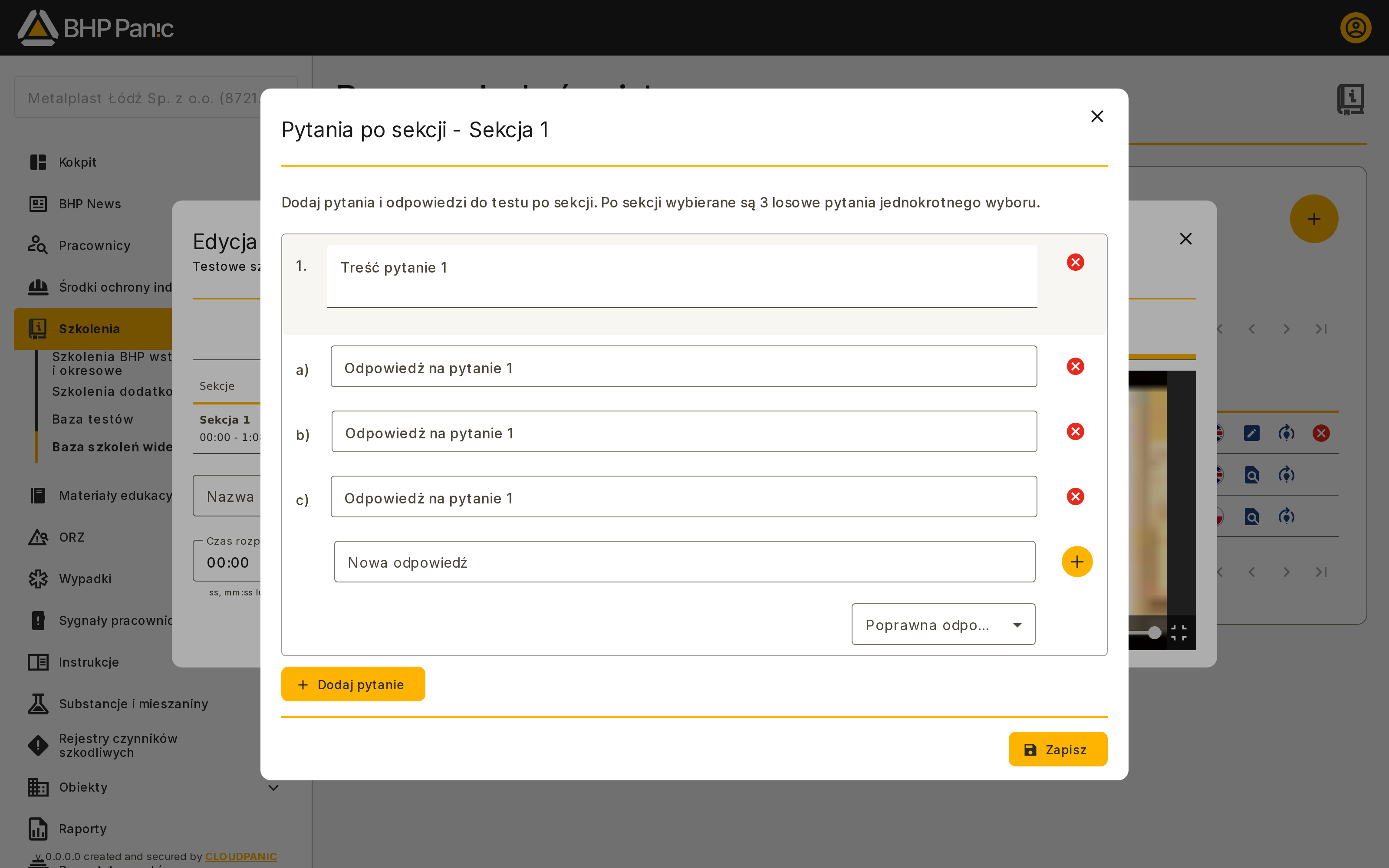
Aby dodać pytanie, kliknij Dodaj pytanie — pojawi się formularz z polem treści pytania, trzema domyślnymi polami odpowiedzi (a, b, c) i polem do dopisania kolejnej odpowiedzi (przycisk z etykietą „Dodaj odpowiedź"). Wypełnij treść pytania i odpowiedzi, a następnie w polu Poprawna odpowiedź wybierz z listy tę odpowiedź, która ma być prawidłowa.
Powtórz dodawanie pytania (przycisk Dodaj pytanie), aby uzyskać co najmniej dwa pytania w sekcji — każde kolejne pytanie ma taką samą strukturę (treść, odpowiedzi, wybór poprawnej odpowiedzi).
Uwaga: Po tym jak pracownik obejrzy sekcję, wybierane są 3 losowe pytania jednokrotnego wyboru do testu — jeśli dodasz więcej niż 3 pytania, system i tak wylosuje tylko 3 z nich podczas szkolenia.
Po uzupełnieniu pytań kliknij Zapisz na ekranie pytań po sekcji. Po zapisaniu licznik pytań przy danej sekcji na liście sekcji aktualizuje się i pokazuje rzeczywistą liczbę dodanych pytań (np. „3 pytania").