Zarządzanie listami kontrolnymi obiektów: tworzenie, edycja szablonu i rozpoczęcie kontroli
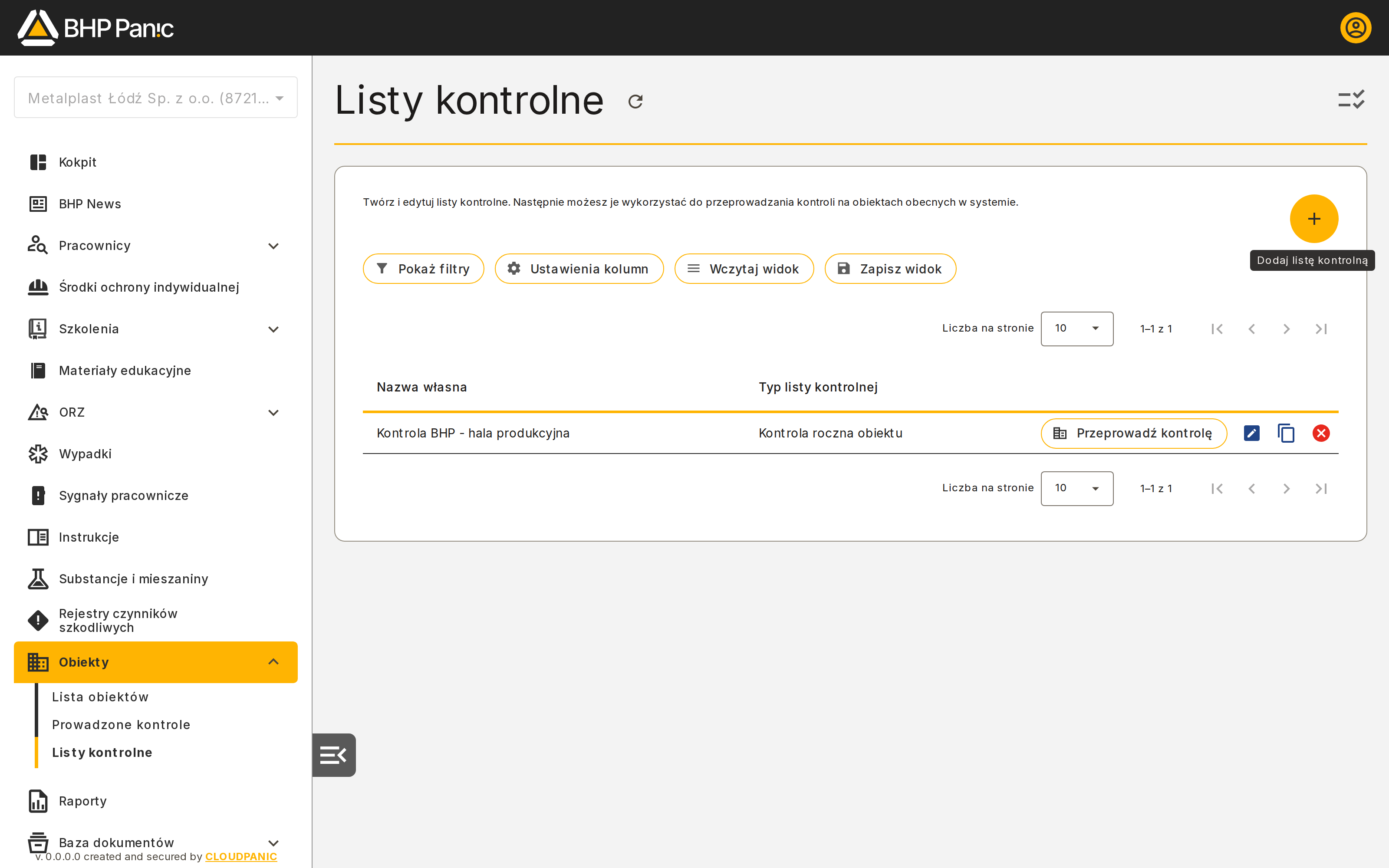
Tworzenie nowej listy kontrolnej
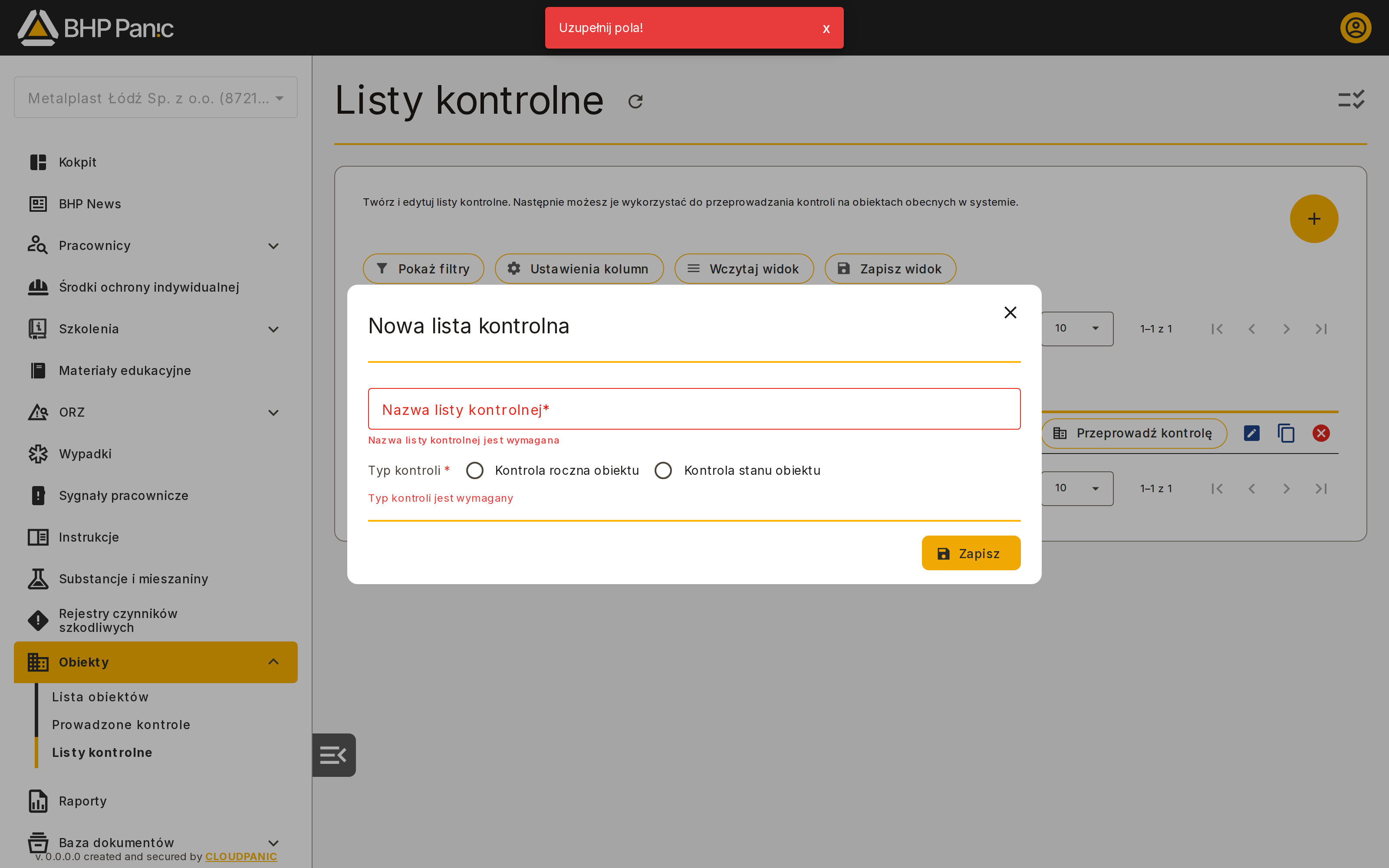
Aby dodać nowy szablon listy kontrolnej, kliknij okrągły przycisk ze znakiem plus, widoczny nad tabelą list kontrolnych — to przycisk  opisany podpowiedzią „Dodaj listę kontrolną”. Otworzy się formularz Nowa lista kontrolna, w którym uzupełniasz nazwę własną szablonu w polu Nazwa listy kontrolnej oraz wybierasz Typ kontroli (Kontrola roczna obiektu lub Kontrola stanu obiektu). Po wypełnieniu obu pól kliknij Zapisz.
Uwaga: Próba zapisania formularza bez podanej nazwy lub bez wybranego typu kontroli kończy się komunikatem „Uzupełnij pola!”, a pod każdym z pustych pól pojawia się dodatkowo informacja, że jest ono wymagane. Zapis szablonu nie następuje, dopóki oba pola nie zostaną uzupełnione.
Po poprawnym zapisaniu formularza aplikacja przenosi Cię automatycznie do ekranu edycji nowo utworzonego szablonu, gdzie możesz od razu zacząć dodawać sekcje i pozycje kontrolne (opisane w kolejnej sekcji).
Uwaga: Dodawanie nowych szablonów jest dostępne tylko dla uprawnionych ról.
Edycja szablonu listy kontrolnej
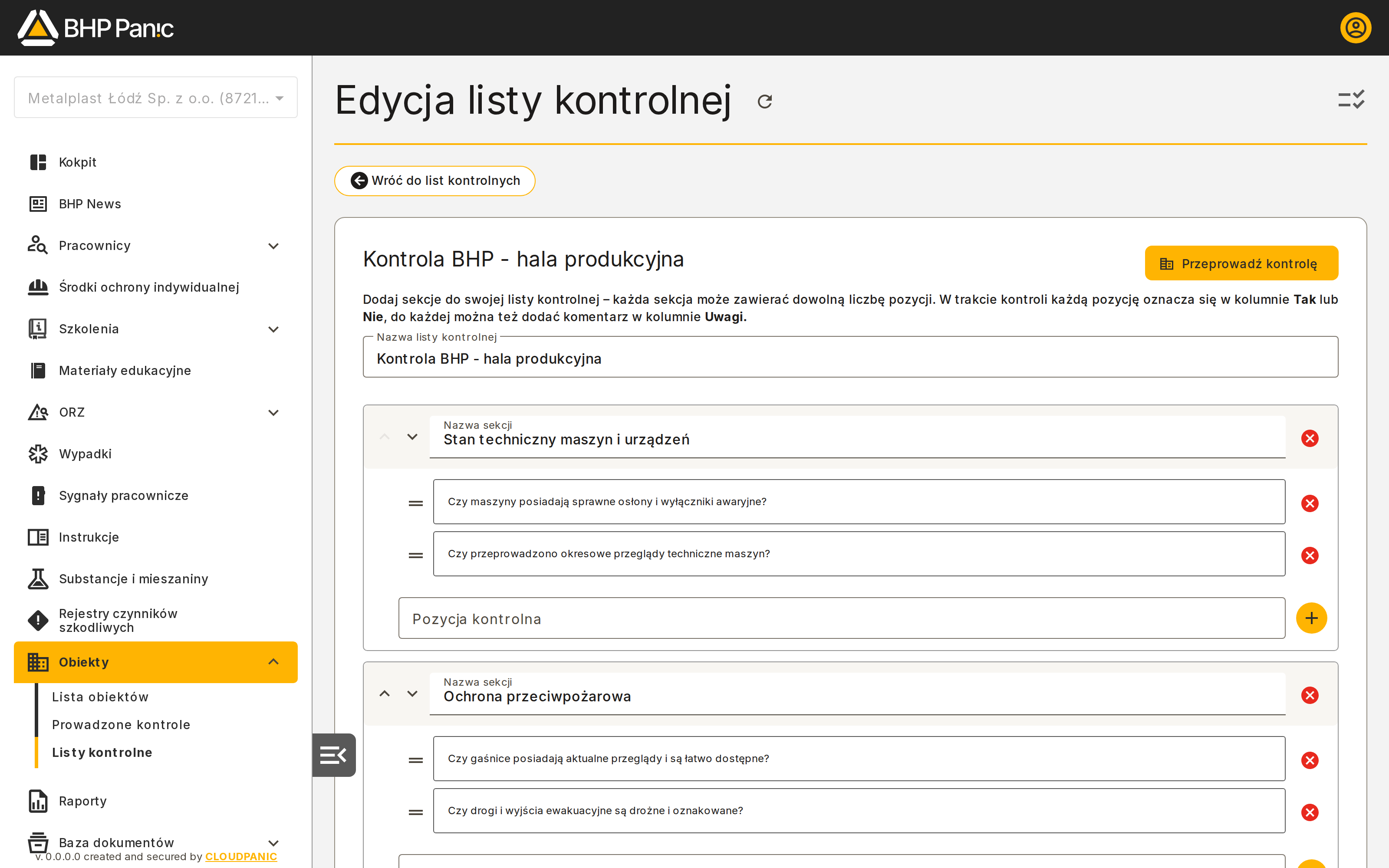
Aby wejść w edycję istniejącego szablonu, kliknij ikonę edycji (kwadrat z ołówkiem) w wierszu wybranej listy kontrolnej na stronie głównej. Na ekranie Edycja listy kontrolnej możesz zmienić nazwę szablonu w polu Nazwa listy kontrolnej u góry strony — zmiana zapisuje się razem z resztą zmian po kliknięciu Zapisz.
Każda sekcja ma własne pole Nazwa sekcji oraz listę pozycji kontrolnych. Aby dodać nową sekcję, wpisz jej nazwę w polu Nowa sekcja na dole ekranu i kliknij obok niego okrągły przycisk plus (Dodaj grupę do listy kontrolnej). Aby dodać pozycję kontrolną do konkretnej sekcji, wpisz jej treść w polu Pozycja kontrolna znajdującym się pod pozycjami tej sekcji i kliknij przycisk plus (Dodaj pozycję do listy kontrolnej) obok niego.
Sekcję lub pojedynczą pozycję usuwasz, klikając przy niej ikonę X. Kolejność sekcji oraz pozycji w obrębie sekcji zmieniasz za pomocą strzałek w górę/w dół (sekcje) lub przeciągając element myszką (pytania).
Po wprowadzeniu zmian kliknij Zapisz na dole ekranu, aby zachować zmodyfikowany szablon.
Rozpoczęcie kontroli na podstawie szablonu
Kontrolę na podstawie szablonu możesz rozpocząć z dwóch miejsc:
- z głównej listy szablonów — klikając przycisk Przeprowadź kontrolę w wierszu wybranej listy kontrolnej,
- z ekranu edycji szablonu — klikając przycisk Przeprowadź kontrolę widoczny u góry ekranu edycji.
Niezależnie od miejsca uruchomienia, trafiasz na ekran Nowa kontrola, na którym w rozwijanym polu Wybierz obiekt wskazujesz obiekt, na którym ma się odbyć kontrola.
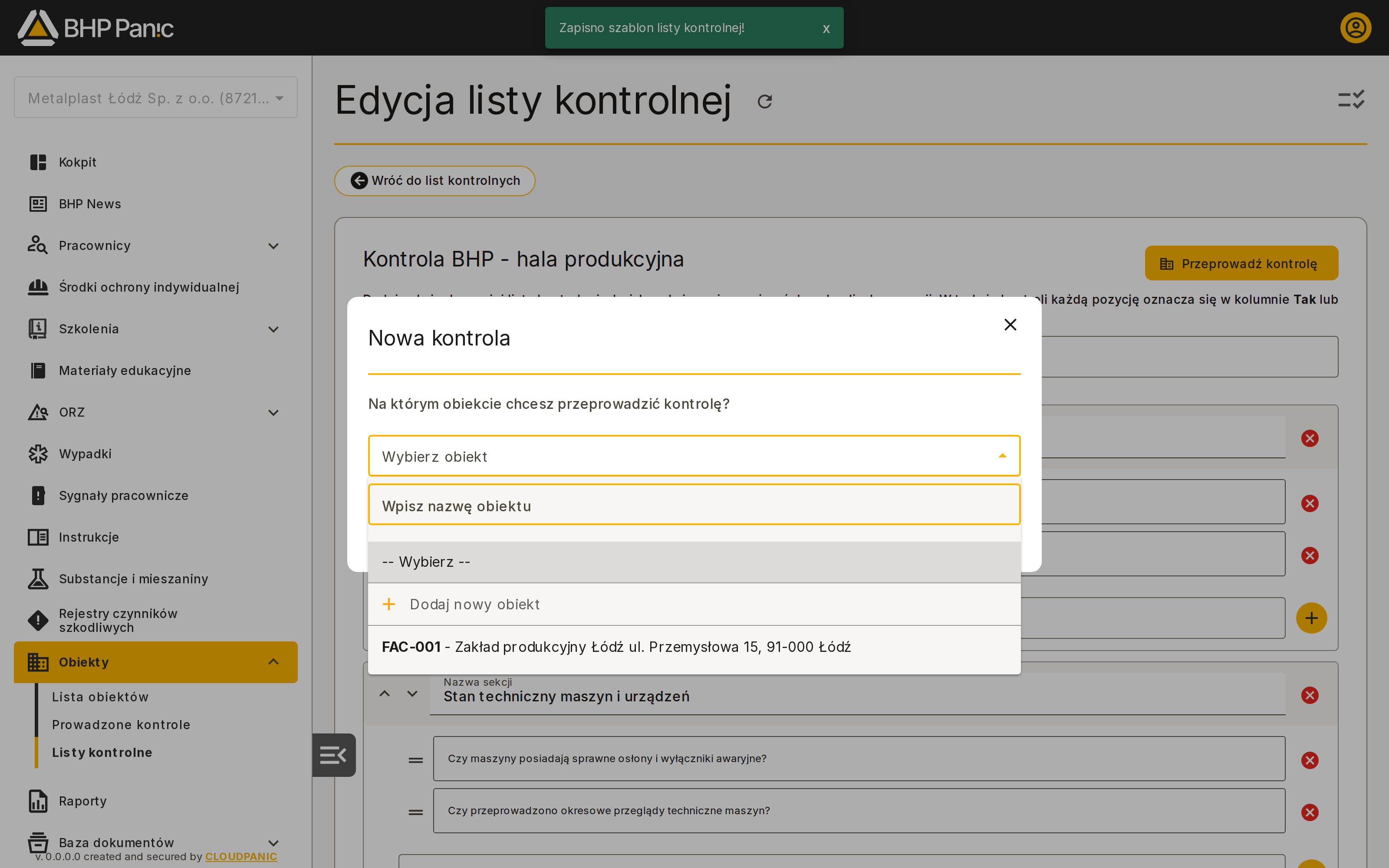
Z tej samej rozwijanej listy możesz też wybrać opcję Dodaj nowy obiekt, jeśli obiekt, na którym chcesz przeprowadzić kontrolę, nie istnieje jeszcze w systemie. Po wybraniu obiektu kliknij Dalej, aby przejść do kolejnego etapu tworzenia kontroli.
Uwaga: Pole wyboru obiektu jest wymagane — próba przejścia dalej bez wybranego obiektu zostanie odrzucona przez formularz.