Karta rejestru czynników szkodliwych: podgląd, edycja, wykaz czynników i pobieranie dokumentu
Kliknij ikonę edycji ( ) przy wybranym wierszu na liście rejestrów czynników szkodliwych, aby otworzyć kartę Edycja rejestru czynników szkodliwych. Nagłówek pokazuje numer karty oraz nazwę obiektu, a obok niego znajdują się dwa przyciski: Powrót do listy rejestrów czynników szkodliwych, który zamyka kartę i wraca do listy, oraz Pobierz Rejestr, który otwiera menu generowania dokumentu.
Widok podzielony jest na cztery zakładki: Informacje o rejestrze, Wykaz czynników, Dane roczne o zatrudnionych i Karta badań i pomiarów.
Informacje o rejestrze
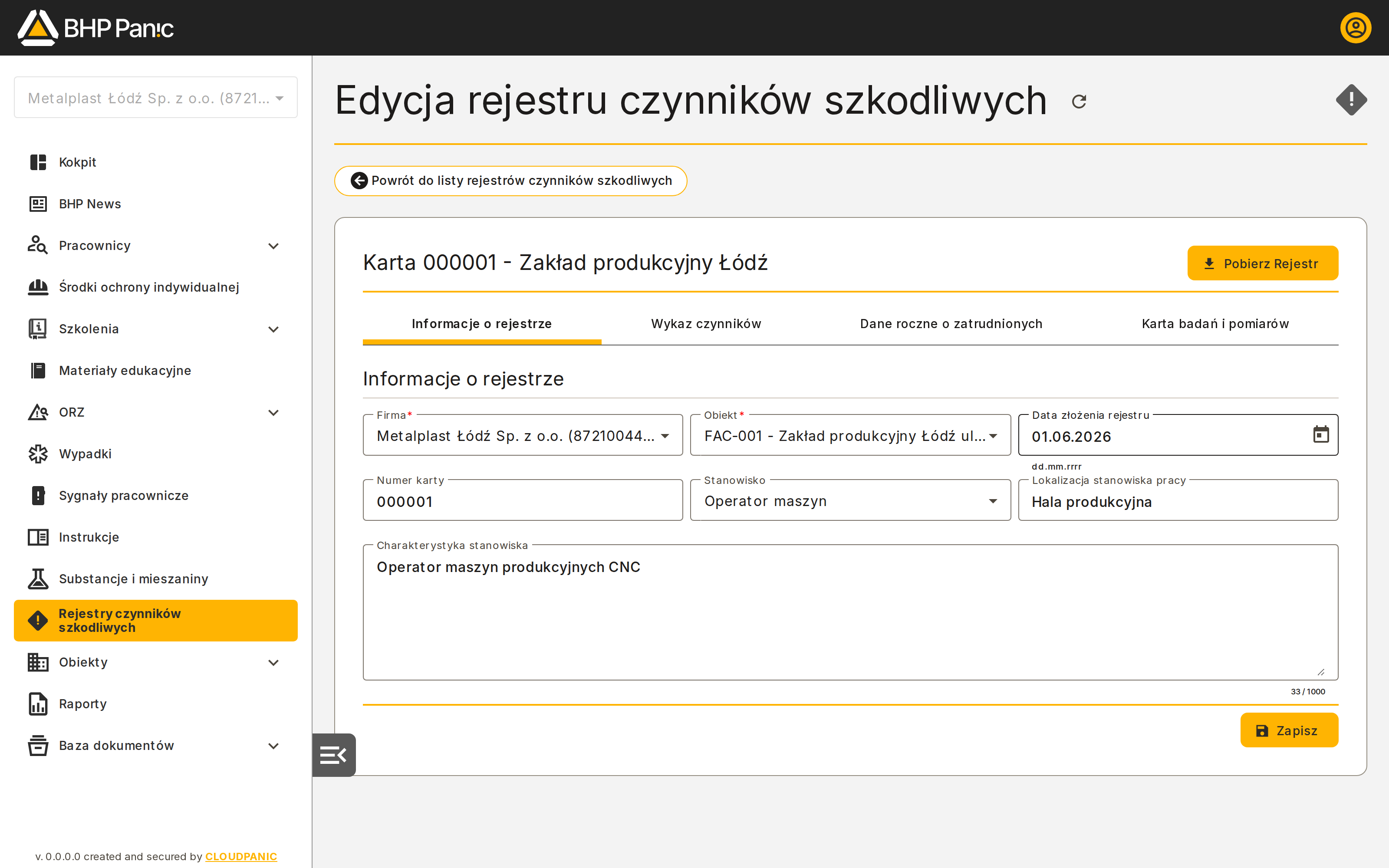
Ta zakładka zbiera podstawowe dane karty rejestru: przypisaną Firmę i Obiekt, Datę złożenia rejestru, Numer karty, Stanowisko, a także opisowe pola Lokalizacja stanowiska pracy i Charakterystyka stanowiska.
Uwaga: Pola Firma i Obiekt są wymagane – bez ich uzupełnienia zapis karty się nie powiedzie. Pole Data złożenia rejestru przyjmuje wyłącznie format dd.mm.rrrr; możesz je wypełnić ręcznie lub przez przycisk kalendarza otwierany obok.
Po wprowadzeniu zmian kliknij Zapisz na dole sekcji – po poprawnym zapisaniu pojawia się komunikat potwierdzający.
Wykaz czynników
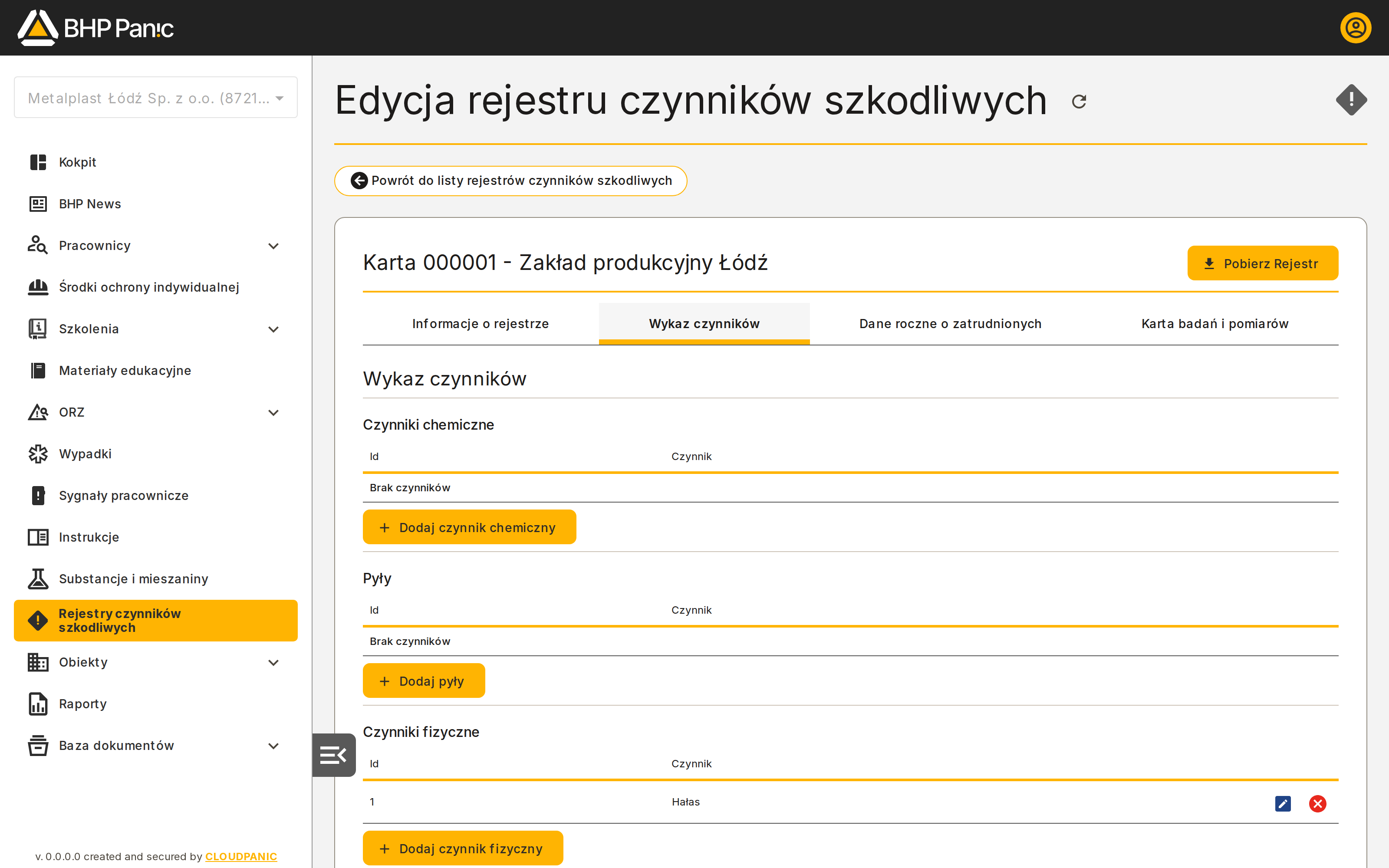
Zakładka dzieli się na trzy podsekcje: Czynniki chemiczne, Pyły i Czynniki fizyczne, każda z własną listą pozycji oraz przyciskiem Dodaj czynnik chemiczny / Dodaj pyły / Dodaj czynnik fizyczny.
Kliknięcie dowolnego z tych przycisków otwiera dialog Nowy czynnik z jednym polem Czynnik, w którym wpisujesz nazwę, oraz przyciskiem Zapisz.
Uwaga: Pole Czynnik jest wymagane – próba zapisania pustego formularza wyświetla komunikat „Nazwa czynnika jest wymagana.” i nie pozwala dodać pozycji.
Po podaniu nazwy i zapisaniu, pozycja pojawia się na liście w odpowiedniej podsekcji, a system wyświetla komunikat potwierdzający zapisanie rejestru.
Przy każdej pozycji na liście czynników dostępne są dwie ikony akcji.
Dane roczne o zatrudnionych
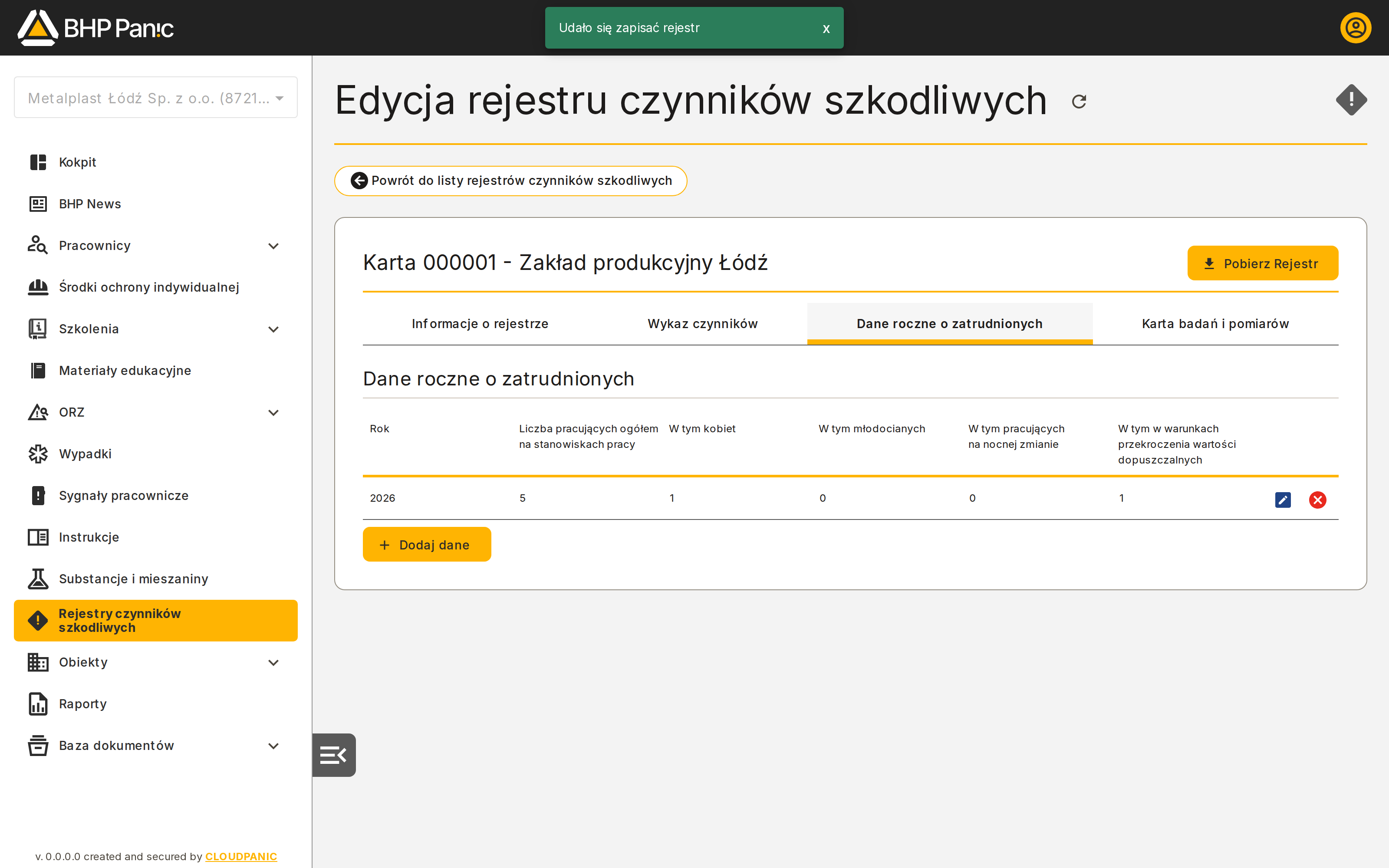
Zakładka pokazuje tabelę wpisów rocznych z liczbą pracujących ogółem oraz rozbiciem na kobiety, młodocianych, pracujących na nocnej zmianie i pracujących w warunkach przekroczenia wartości dopuszczalnych. Przycisk Dodaj dane otwiera formularz nowego wpisu rocznego z polami: Rok oraz pięcioma polami liczbowymi opisanymi powyżej.
Uwaga: Przycisk Zapisz w tym formularzu pozostaje nieaktywny, dopóki nie uzupełnisz pola Rok – jest to jedyne pole oznaczone jako wymagane w tym formularzu.
Po zapisaniu wpis pojawia się w tabeli, a przy każdej pozycji dostępne są te same dwie ikony akcji (edycja i usunięcie) co w Wykazie czynników.
Karta badań i pomiarów
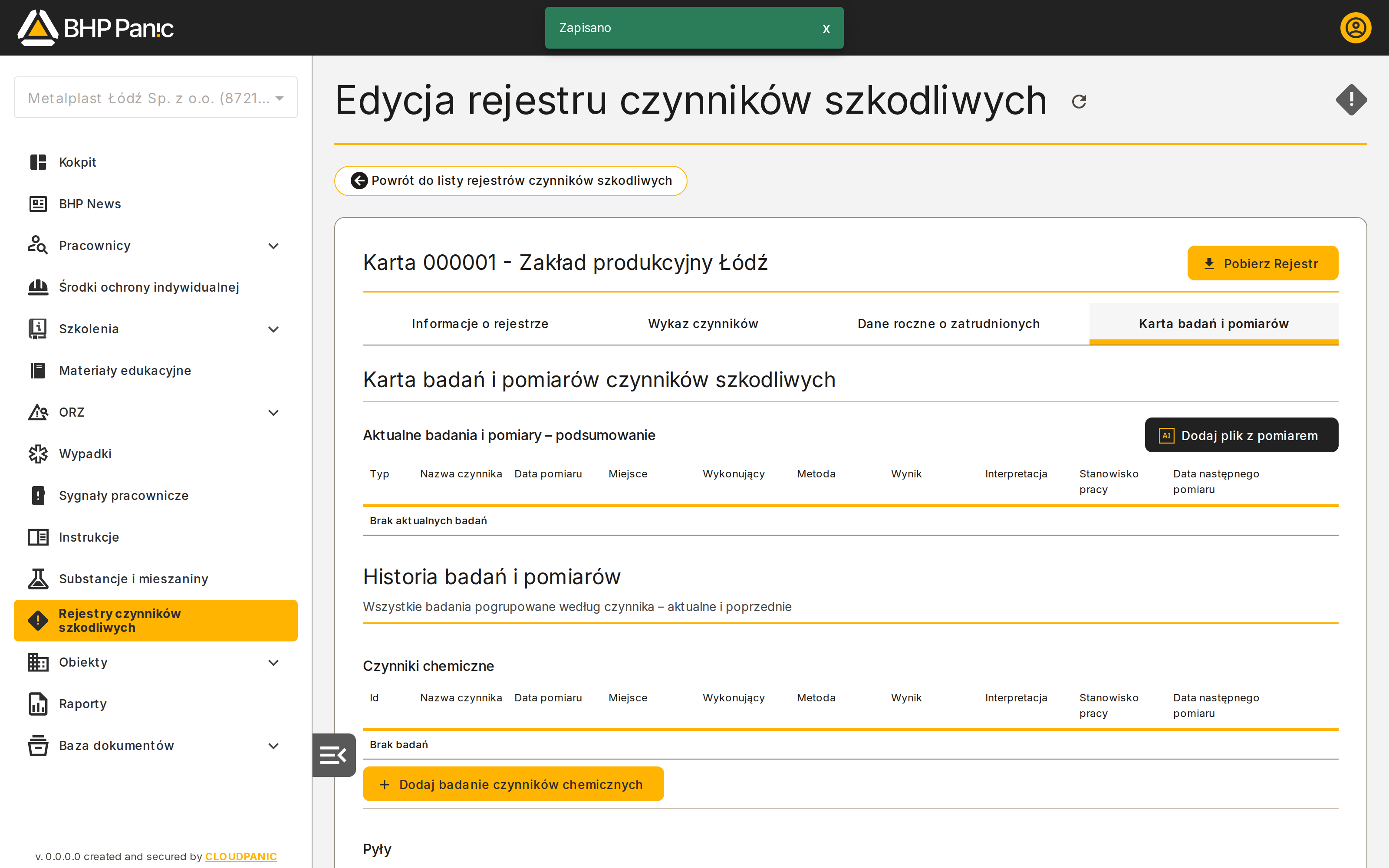
Sekcja pokazuje podsumowanie aktualnych badań i pomiarów oraz osobną historię pogrupowaną według podsekcji Czynniki chemiczne, Pyły i Czynniki fizyczne – każda ze swoim przyciskiem Dodaj badanie czynników ..., który otwiera formularz ręcznego wpisania pojedynczego pomiaru (data, miejsce, wykonujący, metoda, wynik, interpretacja, stanowisko pracy, data następnego pomiaru).
Nad tabelą podsumowania znajduje się przycisk Dodaj plik z pomiarem, oznaczony ikoną AI ( ). Jego kliknięcie otwiera dialog „Skanowanie dokumentu pomiaru”, w którym wgrywasz plik protokołu pomiarowego (obsługiwane formaty: zip, rar, 7z, png, jpg, jpeg, doc, docx, odt, xls, xlsx, pdf, maksymalnie 20 MB) – po przesłaniu pliku sztuczna inteligencja automatycznie odczytuje z niego dane pomiarowe i wprowadza je do systemu, zamiast ręcznego wypełniania pól badania.
Uwaga: To jest w pełni funkcja AI – plik nie jest jedynie zapisywany jako załącznik, tylko skanowany i interpretowany przez sztuczną inteligencję, a odczytane dane trzeba następnie sprawdzić i zatwierdzić w rekordzie pomiaru.
Generowanie i pobieranie rejestru
Rejestr można pobrać na dwa równoważne sposoby, oba prowadzące do tego samego menu z dwiema opcjami formatu:
- Z poziomu listy rejestrów – kliknij ikonę pobierania (
 ) w wierszu danego rejestru.
 - Z poziomu karty rejestru – kliknij przycisk Pobierz Rejestr widoczny w nagłówku.
W obu przypadkach rozwija się menu z opcjami Pobierz dokument Word (format .docx) oraz Pobierz dokument PDF (format .pdf) – wybór dowolnej z nich uruchamia wygenerowanie i pobranie rejestru w wybranym formacie.