Lista substancji i mieszanin oraz dodawanie nowej substancji
Na liście substancji i mieszanin widzisz tabelę z kolumnami Nazwa, Przeznaczenie, Dostawca i Status — każdy wiersz reprezentuje jedną substancję lub mieszaninę wprowadzoną do systemu.
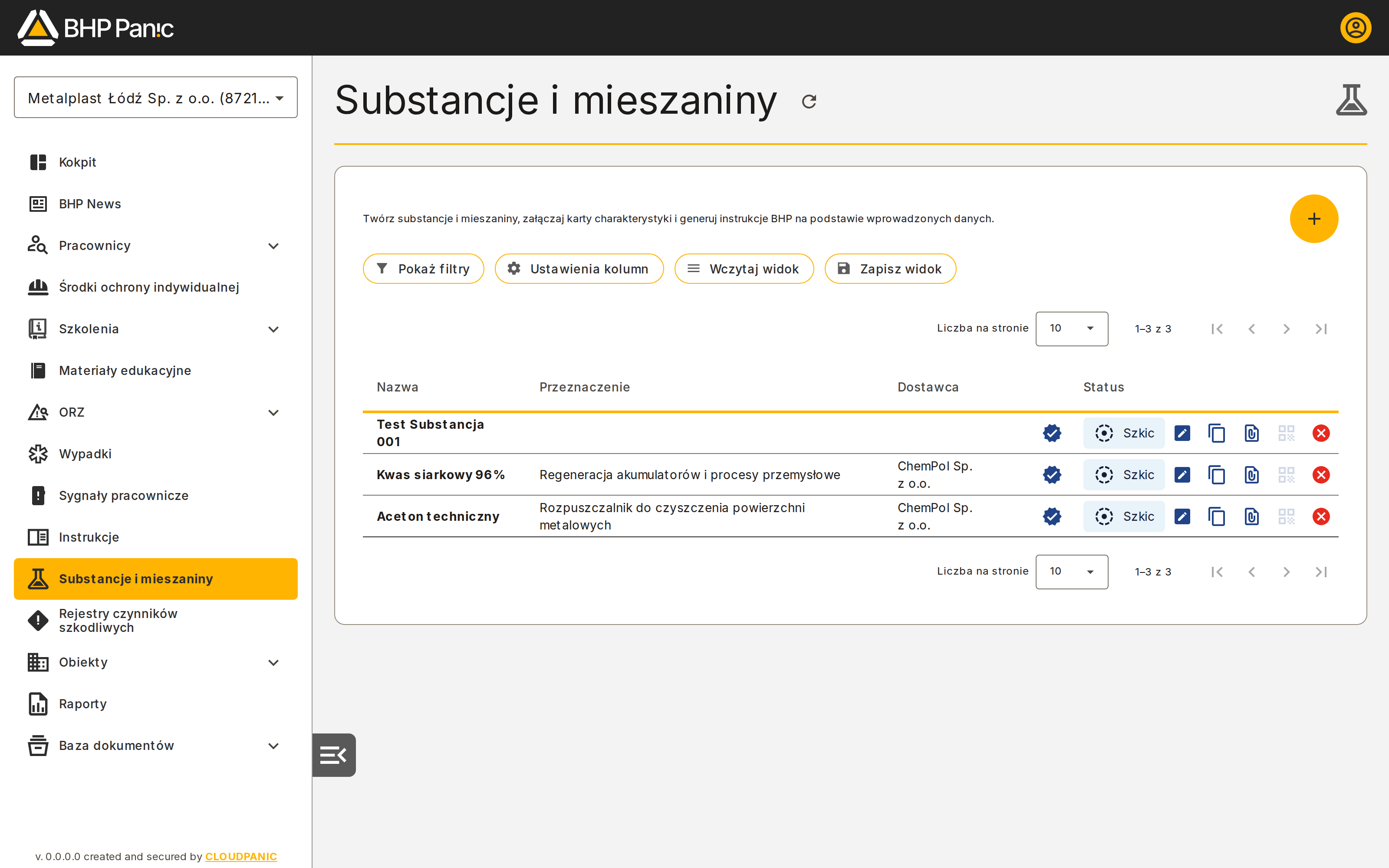
Tabela akcji
| Ikona | Nazwa akcji | Co robi | Warunek widoczności / uwagi |
|---|---|---|---|
 |
Zweryfikuj substancję | Uruchamia weryfikację/zatwierdzenie wpisu | Widoczna w każdym wierszu |
 |
Edytuj | Otwiera stronę edycji danej substancji | Widoczna w każdym wierszu |
 |
Duplikuj substancję | Tworzy kopię wpisu | Widoczna w każdym wierszu |
 |
Karta charakterystyki | Pozwala załączyć/podejrzeć kartę SDS powiązaną z substancją | Widoczna w każdym wierszu |
 |
Publikuj instrukcję substancji przez QR | Publikuje instrukcję BHP i generuje kod QR | Nieaktywna, dopóki substancja ma status Szkic |
 |
Usuń substancję | Usuwa wpis substancji z listy | Widoczna w każdym wierszu |
Podczas badania na liście widoczny był wyłącznie status Szkic — inne wartości statusu mogą pojawić się po zatwierdzeniu substancji, ale nie było to możliwe do zweryfikowania w tym przebiegu.
Dodawanie nowej substancji lub mieszaniny
Aby dodać nowy wpis, kliknij okrągły przycisk z ikoną plusa  widoczny nad tabelą (jego etykieta dostępności to „Dodaj substancję lub mieszaninę”, ale na przycisku nie ma widocznego napisu). Otworzy się okno Dodawanie substancji.
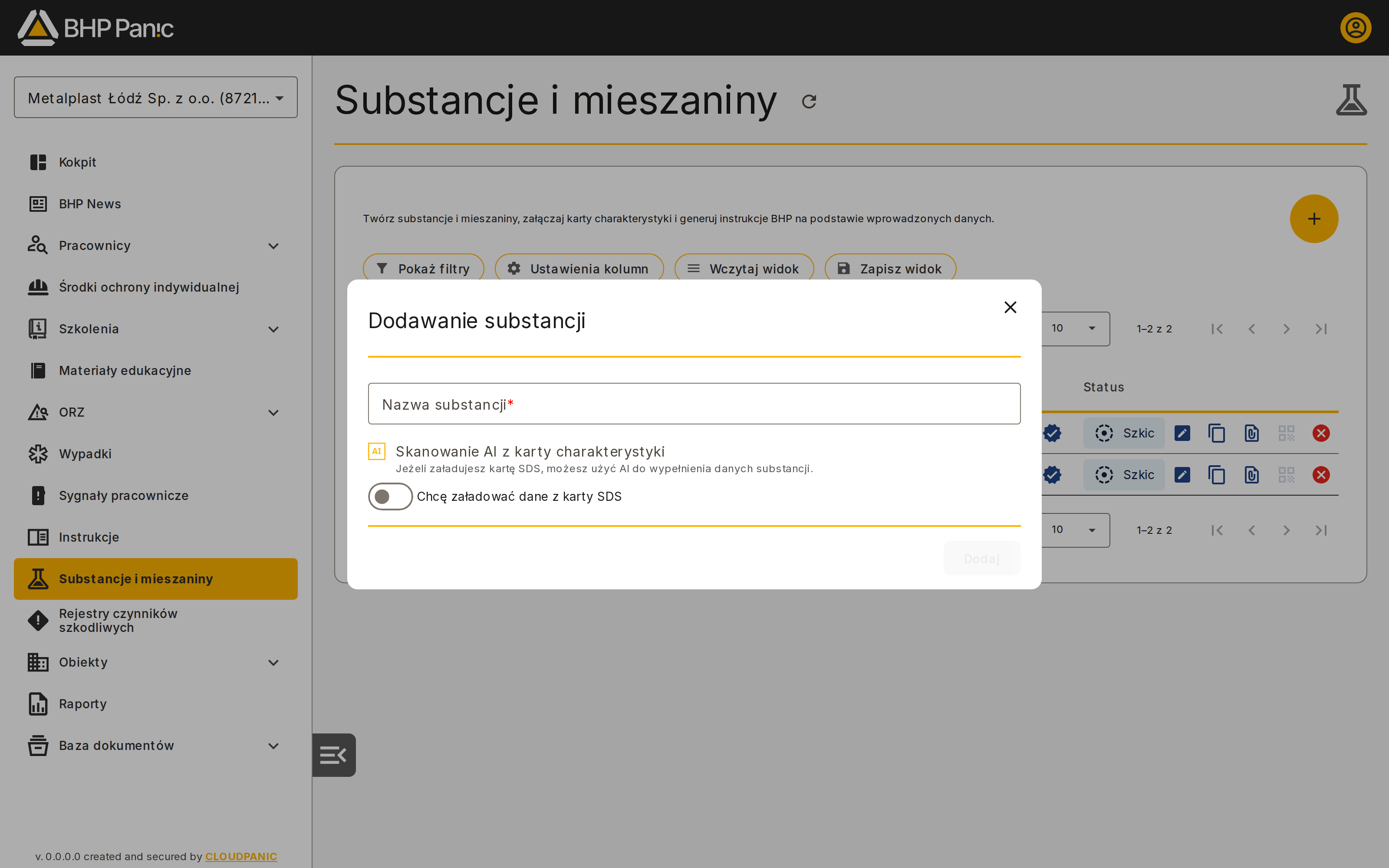
W oknie wpisz nazwę w polu Nazwa substancji — jest to jedyne pole wymagane na tym etapie. Dopóki pole jest puste, przycisk Dodaj na dole okna pozostaje nieaktywny; po wpisaniu nazwy przycisk się aktywuje.
Poniżej pola nazwy znajduje się sekcja Skanowanie AI z karty charakterystyki z przełącznikiem Chcę załadować dane z karty SDS. Ta opcja pozwala od razu przy tworzeniu substancji załączyć plik karty charakterystyki (SDS), z którego funkcja AI może następnie automatycznie uzupełnić dane substancji.
Po włączeniu przełącznika w oknie pojawia się obszar do wgrania pliku (przeciągnięcie pliku lub wybór z dysku), a etykieta przycisku potwierdzającego zmienia się z „Dodaj” na Dalej.
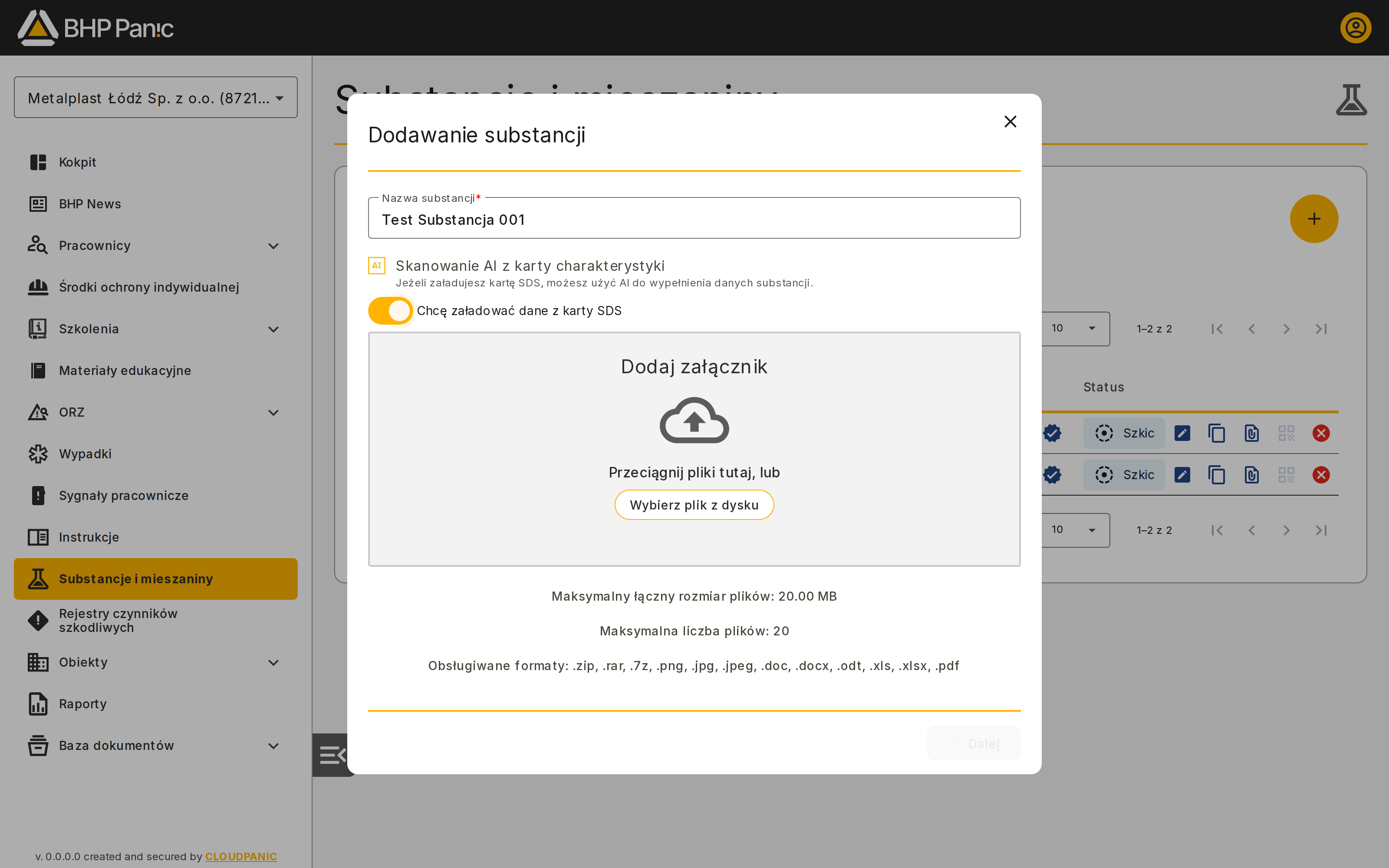
Zachowanie przycisku zależy od stanu formularza:
- Bez włączonego przełącznika SDS — po wpisaniu nazwy przycisk Dodaj jest aktywny od razu i tworzy substancję bez pliku.
- Z włączonym przełącznikiem SDS — przycisk zmienia się na Dalej i pozostaje zablokowany, dopóki nie wskażesz pliku karty SDS i nie zostanie pozytywnie zweryfikowana captcha towarzysząca przesyłaniu pliku.
Uwaga: Sekcja załączania karty SDS wraz ze skanowaniem AI jest dostępna tylko dla uprawnionych kont — na koncie bez odpowiedniego uprawnienia ta część okna w ogóle się nie pojawia i widoczne jest tylko pole nazwy z przyciskiem Dodaj.
Po kliknięciu Dodaj (scenariusz bez pliku SDS) system od razu tworzy nowy wpis i przenosi Cię na stronę edycji tej substancji (adres /dashboard/substancje/edycja/{id} nowo utworzonego rekordu), z komunikatem potwierdzającym dodanie.
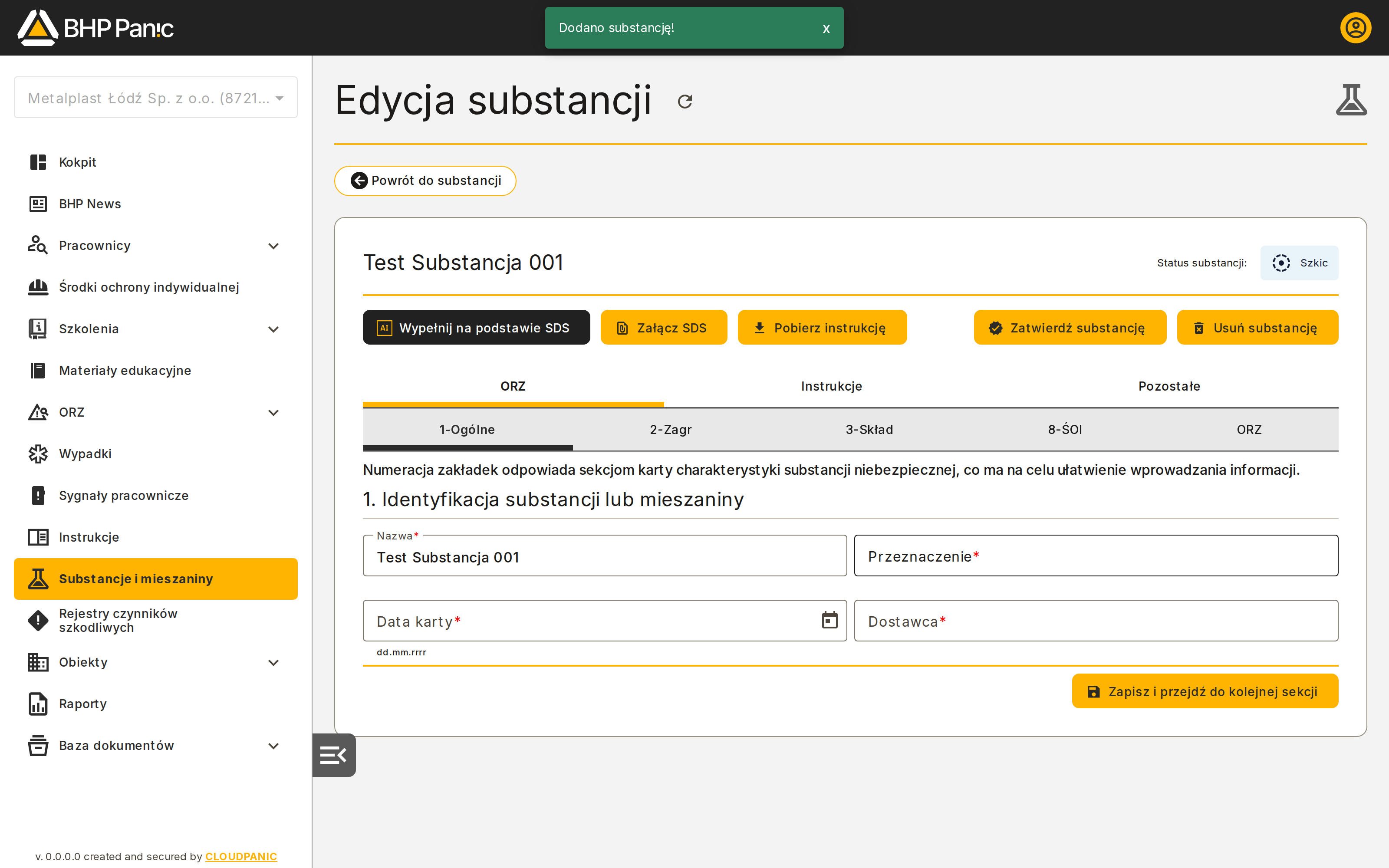
Na stronie edycji formularz jest podzielony na zakładki (np. 1-Ogólne, 2-Zagr, 3-Skład, 8-ŚOI, ORZ) odpowiadające sekcjom karty charakterystyki substancji — pole Nazwa jest już wypełnione wartością wpisaną w oknie dodawania.
Uwaga: Gdy w oknie dodawania substancji załączysz plik karty SDS i klikniesz Dalej, po przesłaniu pliku system przenosi Cię na tę samą stronę edycji, ale z dodatkowym parametrem
autoScan=1w adresie — to informacja dla strony edycji, że ma automatycznie uruchomić skanowanie AI załączonej karty charakterystyki i wypełnić nią pola formularza zaraz po wejściu na stronę, bez konieczności ręcznego klikania przycisku Wypełnij na podstawie SDS.
Na stronie edycji dostępny jest też samodzielny przycisk Wypełnij na podstawie SDS oznaczony ikoną AI — pozwala on w dowolnym momencie (nie tylko zaraz po dodaniu) uruchomić skanowanie AI już załączonej karty charakterystyki i nadpisać nią dane w formularzu substancji.