Podgląd, edycja i pobieranie dokumentu zgłoszenia sytuacji niebezpiecznej
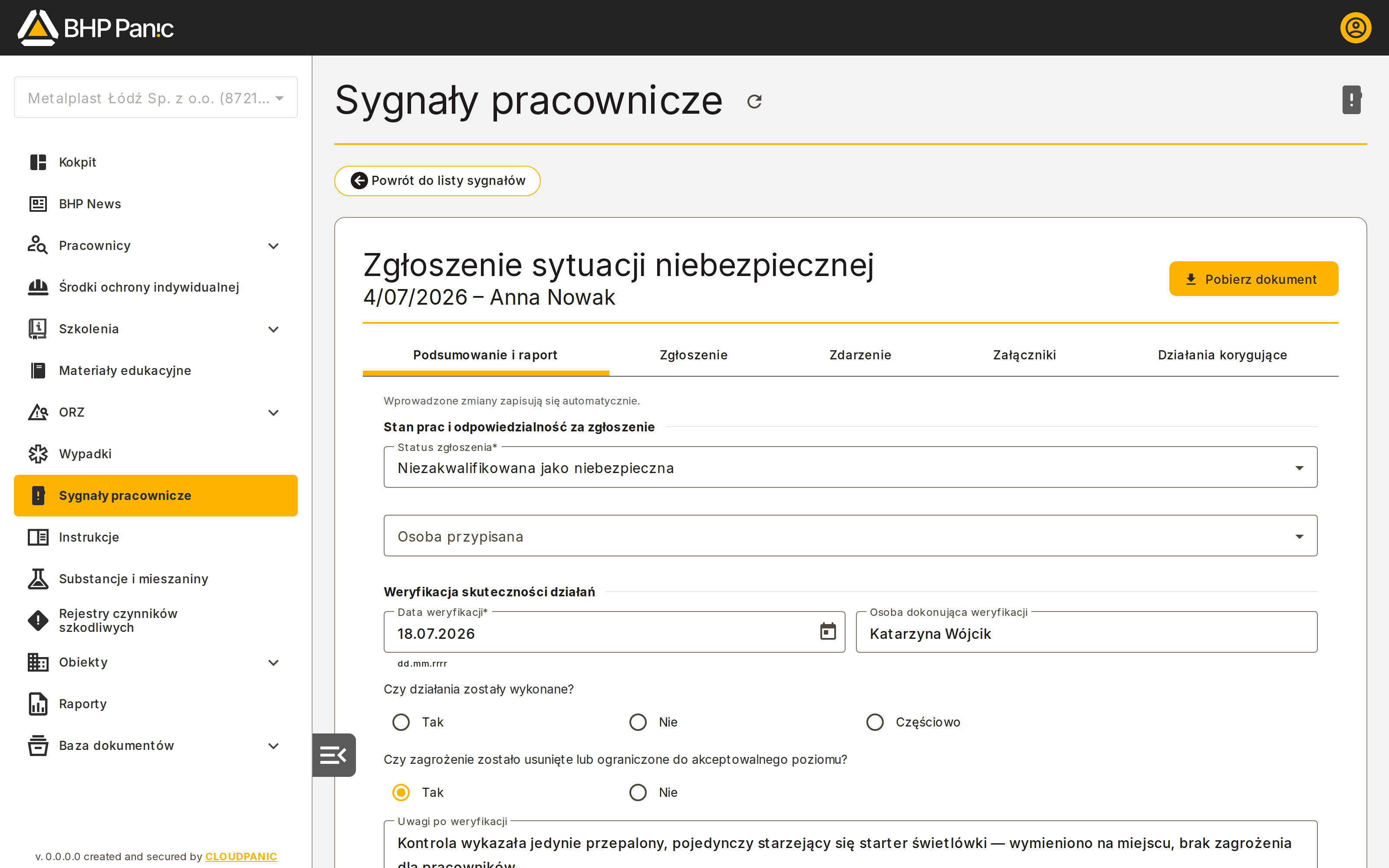
Aby otworzyć podgląd wybranego zgłoszenia, na liście „Sygnały pracownicze" kliknij okrągły przycisk oznaczony ikoną oka w kolumnie akcji przy interesującym Cię wierszu — otworzy się ekran „Zgłoszenie sytuacji niebezpiecznej" z pięcioma zakładkami.
Podsumowanie i raport
(ten sam widok co powyżej)
Ta zakładka służy do zamknięcia sprawy przez osobę odpowiedzialną za weryfikację. Zawiera wybór Status zgłoszenia oraz Osoba przypisana, dalej pola weryfikacji: Data weryfikacji, osoba dokonująca weryfikacji, pytania (Tak/Nie/Częściowo) czy działania zostały wykonane i czy zagrożenie zostało usunięte, pole tekstowe Uwagi po weryfikacji, wybór kwalifikacji zdarzenia (np. „sytuacja niebezpieczna", „incydent BHP") oraz Data zamknięcia raportu**.
Uwaga: pola Status zgłoszenia i Data weryfikacji są wymagane (oznaczone gwiazdką) — jeśli je wyczyścisz i spróbujesz zapisać, aplikacja zgłosi błąd walidacji przy próbie zapisu.
Zgłoszenie
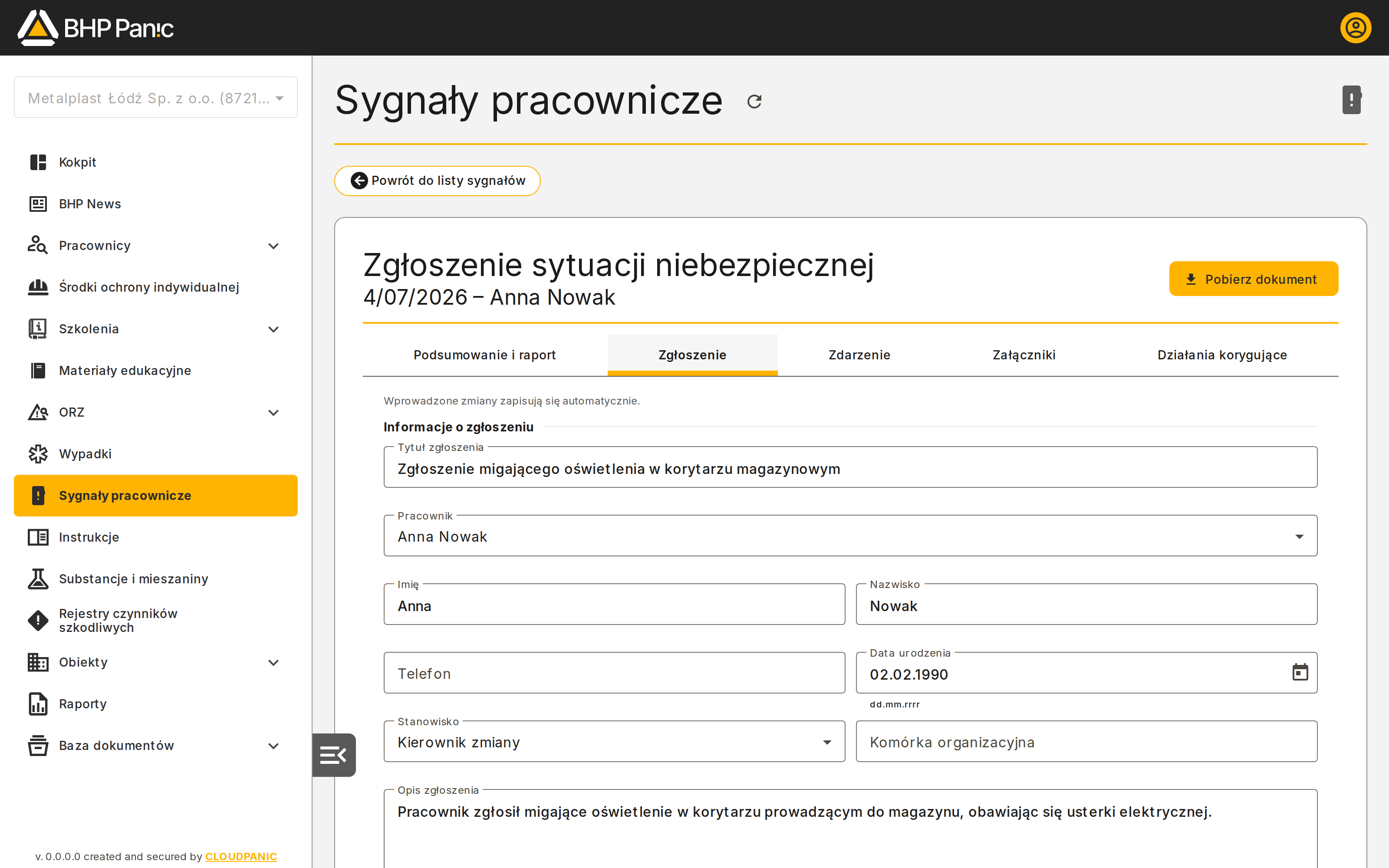
Zakładka prezentuje dane samego zgłoszenia: Tytuł zgłoszenia, wybór pracownika zgłaszającego, jego imię, nazwisko, telefon, datę urodzenia, stanowisko, komórkę organizacyjną oraz Opis zgłoszenia. Pod formularzem znajduje się podsumowanie „Dane ze zgłoszenia" (dane wprowadzone przez pracownika przy samym zgłaszaniu) oraz lista załączników przesłanych wraz ze zgłoszeniem.
Zdarzenie
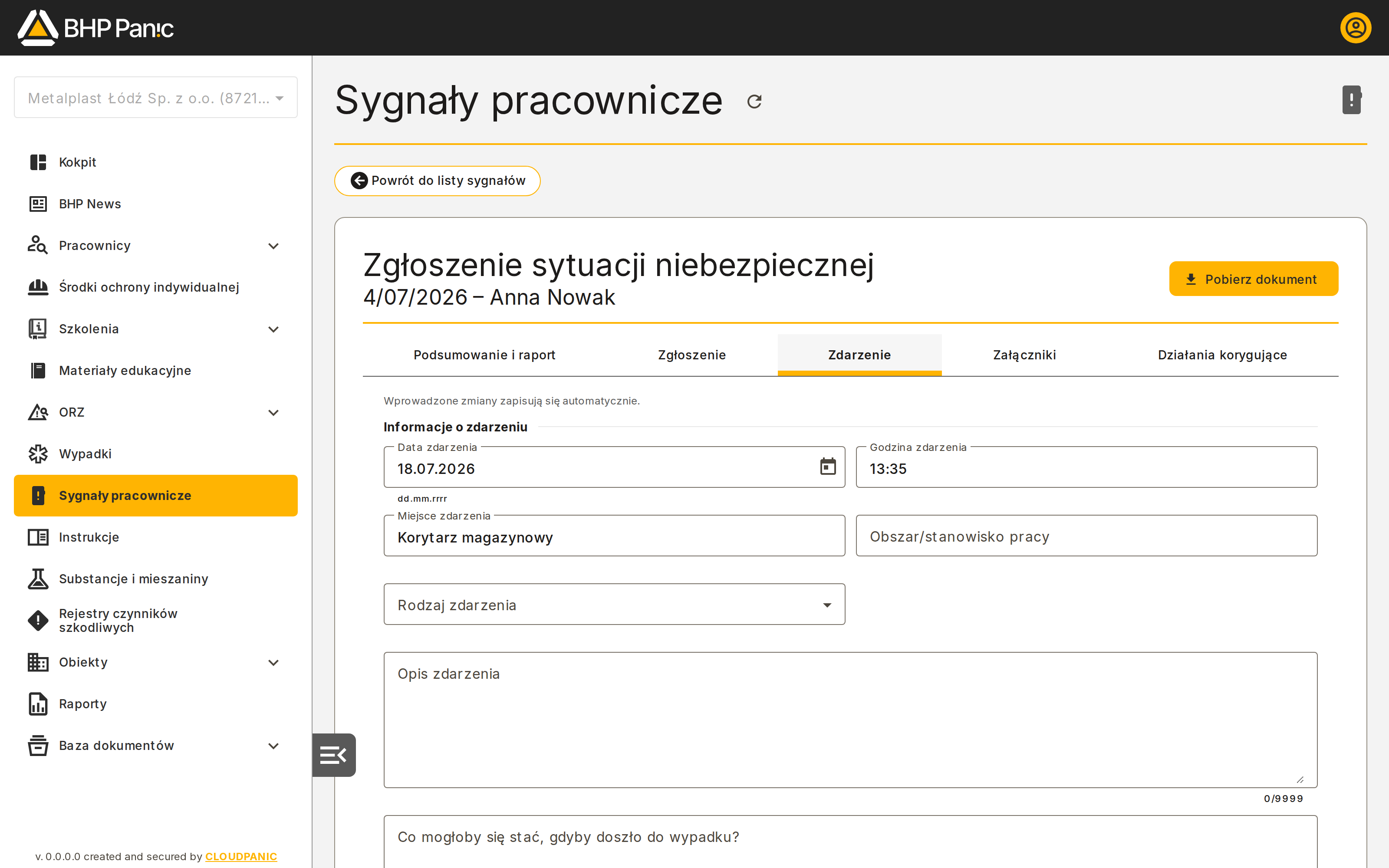
W tej zakładce opisujesz szczegóły samego zdarzenia: Data zdarzenia, Godzina zdarzenia (w formacie HH:mm), Miejsce zdarzenia, obszar/stanowisko pracy, rodzaj zdarzenia (lista wyboru), opis zdarzenia oraz pole „Co mogłoby się stać, gdyby doszło do wypadku?". Dalej znajdują się pytania Tak/Nie o narażenie osób, wystąpienie urazu i obecność świadków, a na końcu cztery pola tekstowe na możliwe przyczyny: techniczne, organizacyjne, ludzkie/behawioralne i inne.
Załączniki
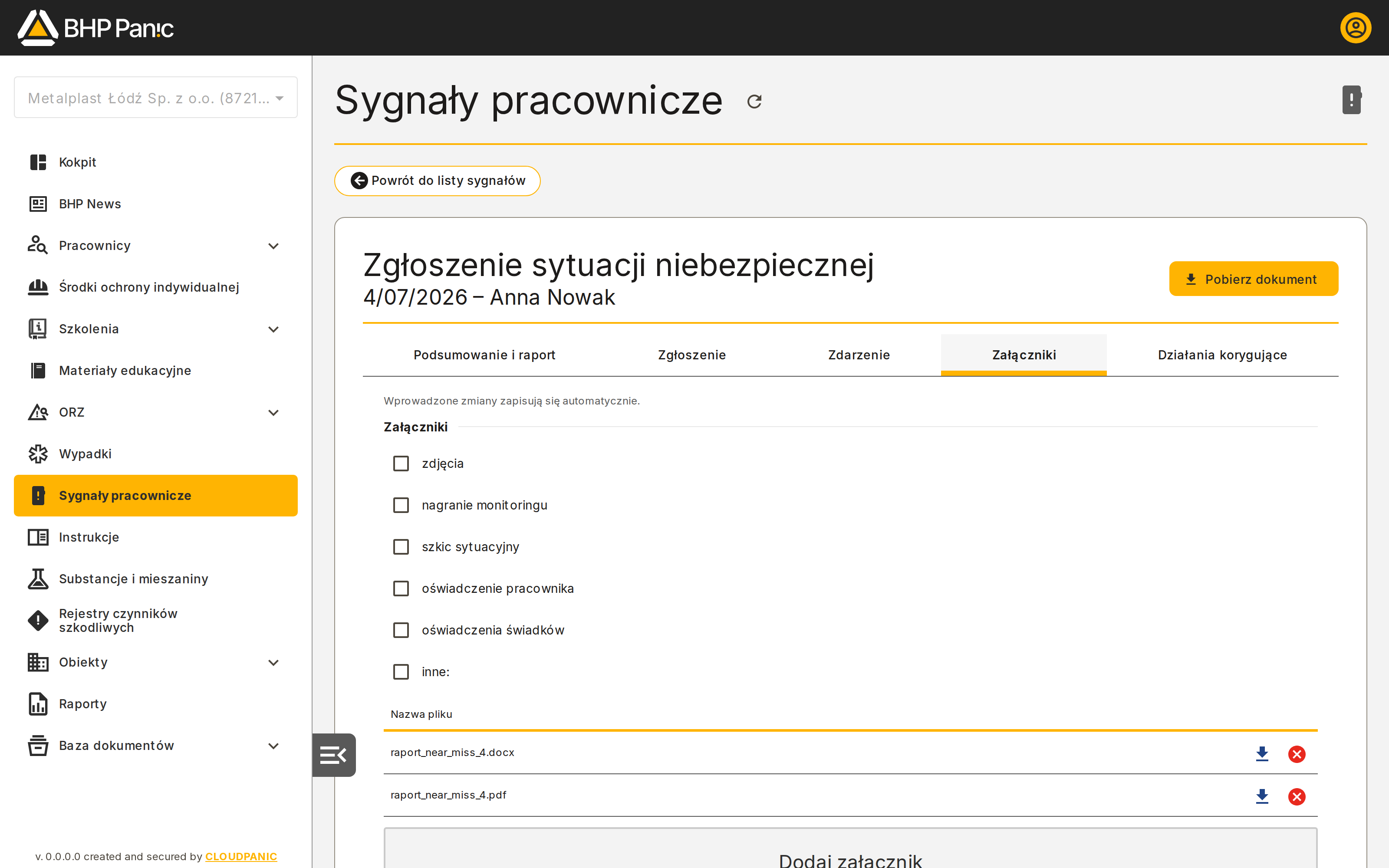
Zakładka pozwala oznaczyć checkboxami typy dostarczonej dokumentacji (zdjęcia, nagranie monitoringu, szkic sytuacyjny, oświadczenie pracownika, oświadczenia świadków, inne) oraz zawiera listę już przesłanych plików z akcjami dla każdego z nich.
Aby dodać nowy plik, kliknij link/przycisk Wybierz plik z dysku w sekcji „Dodaj załącznik" (można też przeciągnąć plik na wskazany obszar). Dopuszczalne formaty to .png, .jpg, .jpeg, .pdf, .mp4, .doc, .docx, .xlsx, maksymalny łączny rozmiar plików to 20 MB, a maksymalna liczba plików w zgłoszeniu to 20. Po wybraniu pliku kliknij Zapisz na dole zakładki, aby zatwierdzić dodanie — aplikacja potwierdza zapis komunikatem „Zapisano!".
Działania korygujące
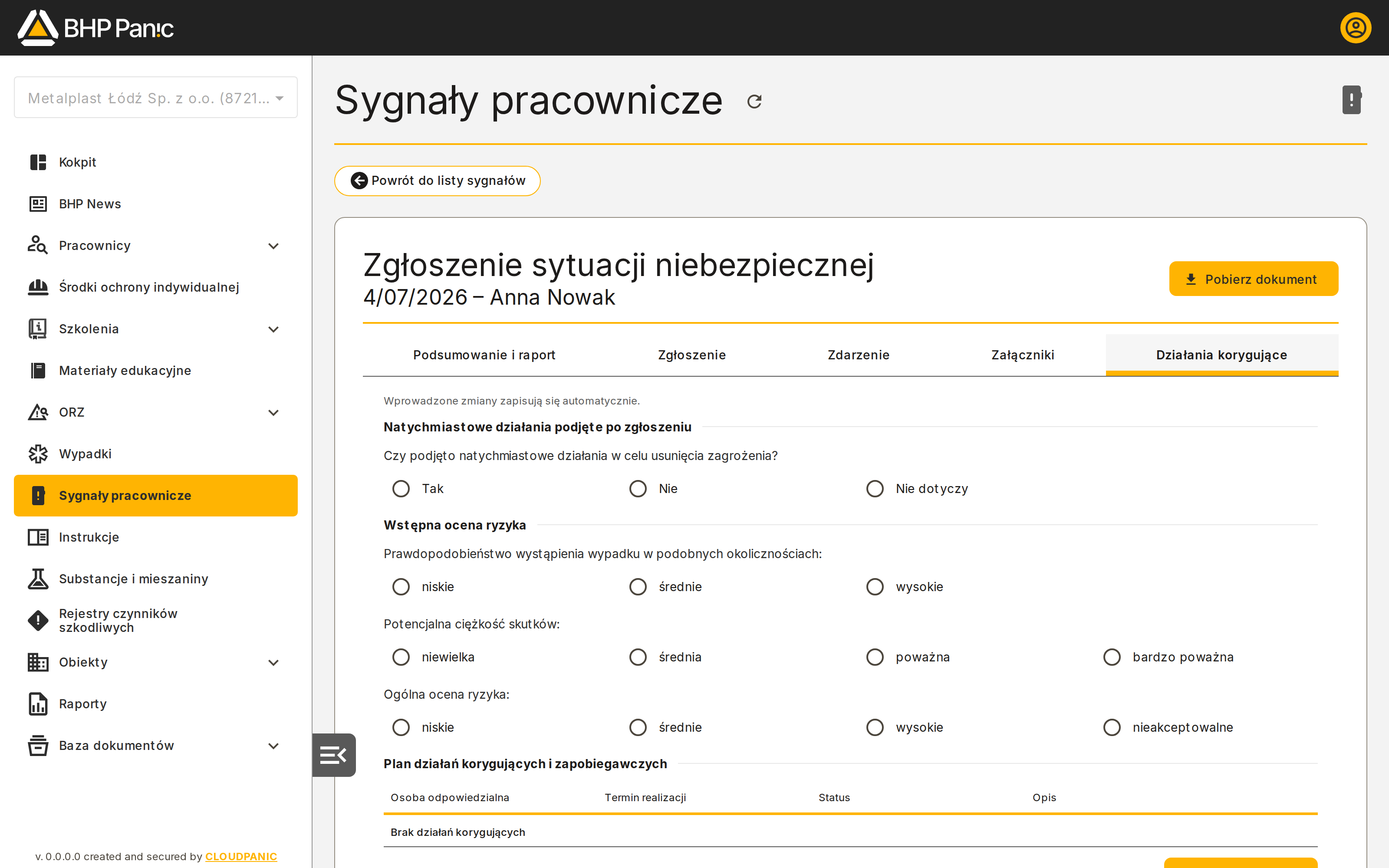
Zakładka służy do zaplanowania i oceny działań naprawczych. Zawiera pytanie o natychmiastowe działania podjęte po zgłoszeniu, wstępną ocenę ryzyka (prawdopodobieństwo, potencjalna ciężkość skutków, ocena ogólna — każda jako grupa przycisków wyboru), tabelę planu działań korygujących z kolumnami Osoba odpowiedzialna, Termin realizacji, Status, Opis, a na końcu pytania o skutki dla BHP (potrzeba aktualizacji oceny ryzyka, szkolenia, oznakowania) wraz z polami uzasadnienia.
Aby dodać wpis do planu działań, kliknij przycisk Dodaj działanie widoczny pod tabelą planu.
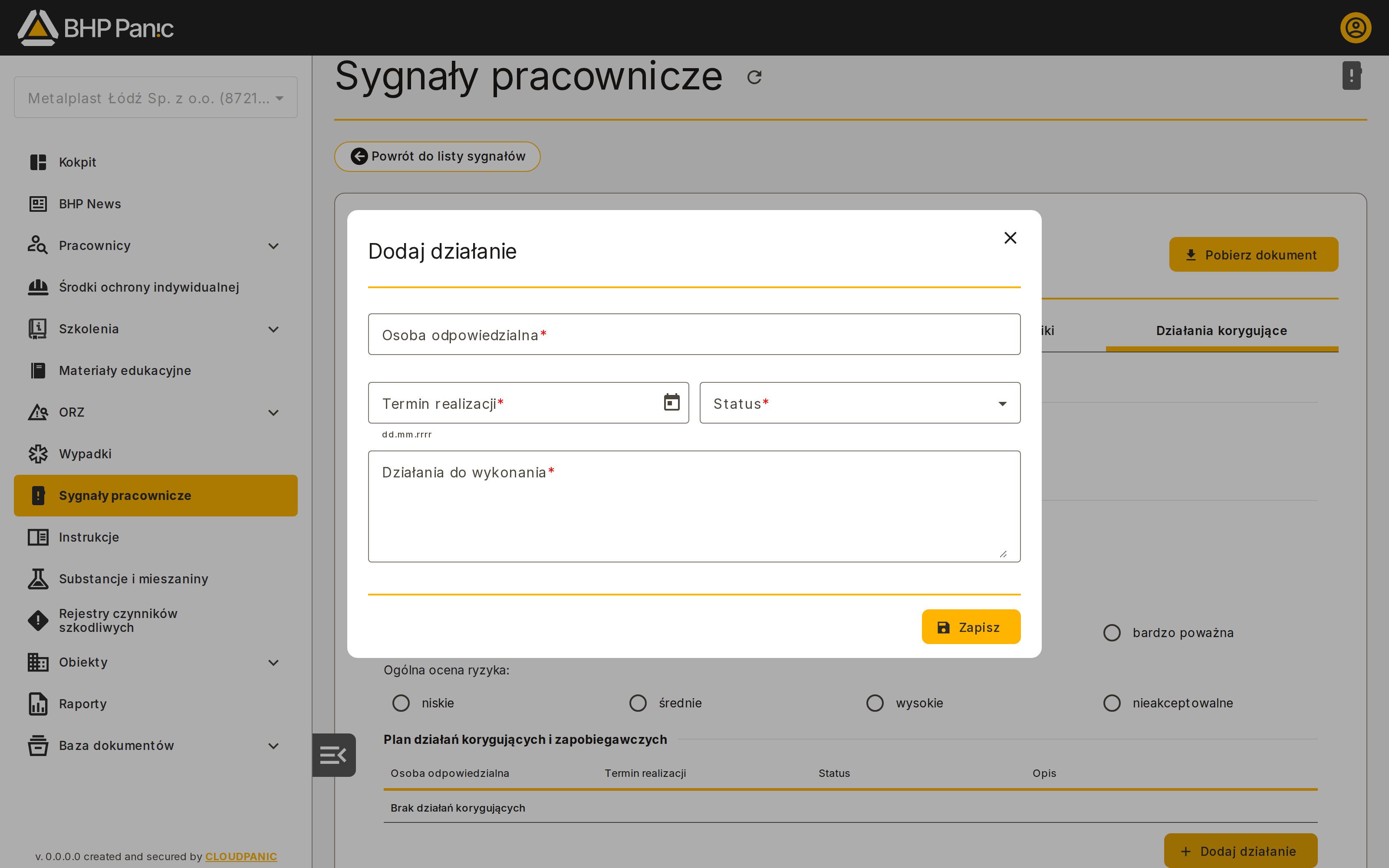
W otwartym formularzu Dodaj działanie wypełnij: - Osoba odpowiedzialna — imię i nazwisko osoby wykonującej działanie, - Termin realizacji — data, wybierana wpisaniem lub przez ikonę kalendarza obok pola, - Status — wybór z listy rozwijanej (dostępne opcje: „Do realizacji", „W trakcie", „Zrealizowane", „Anulowane"), - Działania do wykonania — opis tekstowy zleconych czynności.
Następnie kliknij Zapisz w formularzu, aby dodać pozycję do planu.
Uwaga: wszystkie cztery pola formularza „Dodaj działanie" są wymagane. Jeśli spróbujesz zapisać z pustym polem Status, pole zostanie oznaczone jako nieprawidłowe z komunikatem „Pole jest wymagane" i zapis nie powiedzie się, dopóki nie wybierzesz wartości.
Pobierz dokument
Niezależnie od tego, w której zakładce się znajdujesz, w górnej części ekranu dostępny jest przycisk Pobierz dokument oznaczony ikoną pobierania  . Po jego kliknięciu rozwija się menu z dwoma opcjami: Pobierz dokument PDF (format .pdf) i Pobierz dokument Word (format .docx).
Wybór jednej z opcji uruchamia generowanie raportu w wybranym formacie i pobranie gotowego pliku na komputer.
Uwaga: czas generowania dokumentu zależy od ilości danych w zgłoszeniu — w trakcie tego procesu interfejs może krótko sygnalizować stan przetwarzania, zanim plik zostanie pobrany.